

Windows 11 24H2、25H2 和 26H2 都收到了 KB5127648 这个更新,但不少人在“Windows 更新”里怎么点都装不上。别急,这个问题很常见,办法也不复杂。下面按从简单到复杂的顺序来,先试方法 1,不行再往后走,大多数情况第一种就能搞定。
方法 1:从 Microsoft Update Catalog 手动安装
说白了就是绕过“Windows 更新”,自己去下安装包。先确认你的系统类型:打开“开始”→“设置”→“系统”→“系统信息”,在“设备规格”里能看到是 x64 还是 ARM64。
- 打开 Microsoft Update Catalog,搜索 KB5127648。
- 在结果里选和你系统类型一致、版本最新的那一项,点“下载”。
- 点开出现的下载链接,把文件保存到本地。
- 双击下载好的文件,按屏幕提示完成安装,然后重启。
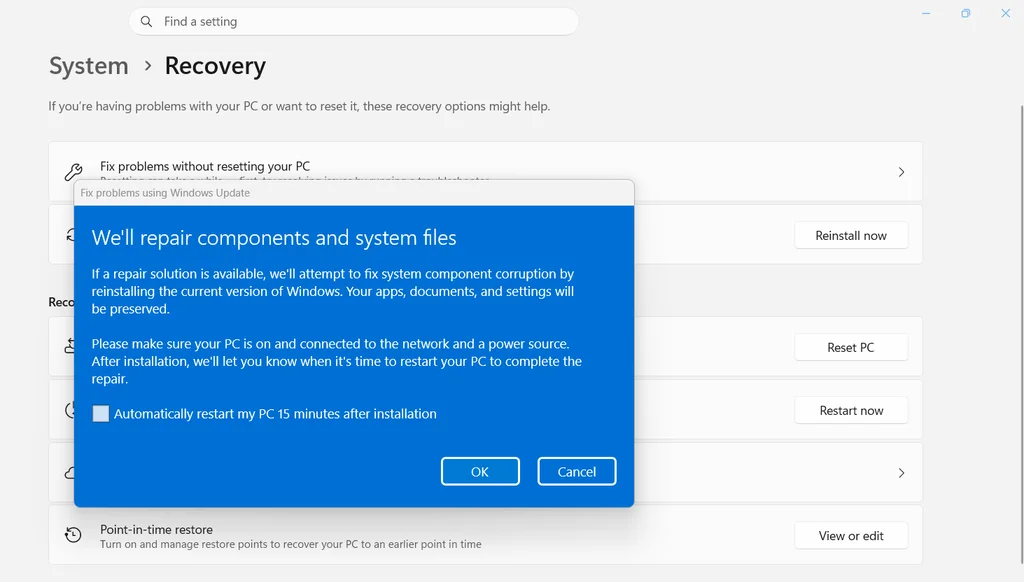
方法 2:用“使用 Windows 更新修复问题”重装
- 打开“设置”→“系统”→“恢复”。
- 找到“使用 Windows 更新修复问题”,点旁边的“立即重新安装”。
- 勾选“安装后 15 分钟自动重启电脑”,点“确定”。
- 等修复完成、重启后,回到“Windows 更新”,点“检查更新”。
方法 3:运行旧版 Windows Update 疑难解答
旧版疑难解答比系统自带的“获取帮助”流程更管用。下载 Windows Update 疑难解答的压缩包并解压,打开里面的 wu_troubleshoot10.diagcab,点“高级”,勾选“自动应用修复”,再点“以管理员身份运行”。选择“Windows 更新”并点“下一步”,让它自己检测和修复,然后重新检查更新。
方法 4:重置 Windows 更新组件
在搜索框输入 CMD,右键选择“以管理员身份运行”,弹出用户账户控制就点“是”,然后逐行输入下面的命令,每行输完按回车:
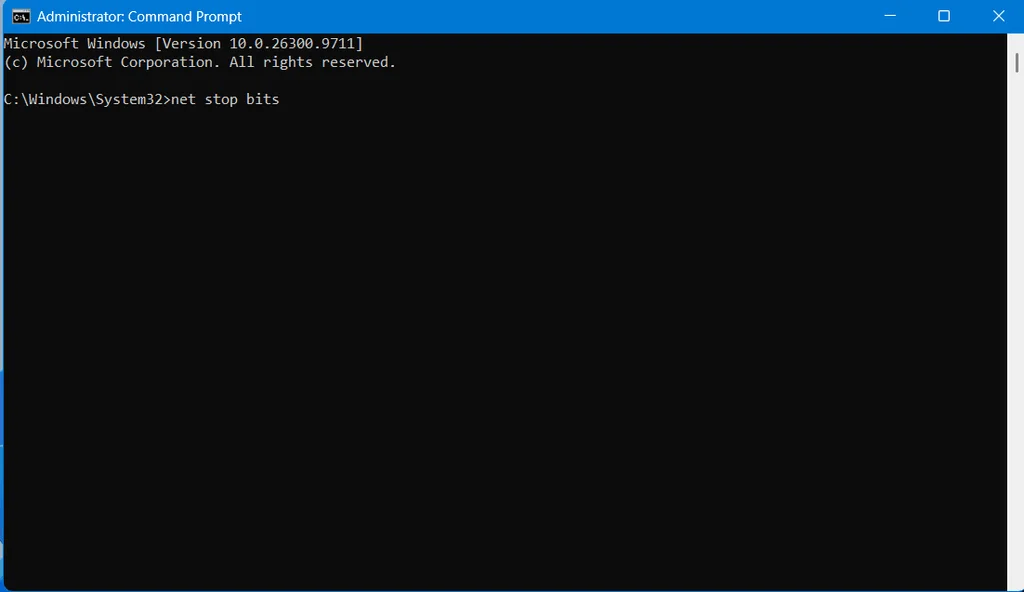
net stop bits
net stop wuauserv
net stop CryptSvc
ren %systemroot%\softwaredistribution softwaredistribution.bak
ren %systemroot%\system32\catroot2 catroot2.bak
net start bits
net start wuauserv
net start CryptSvc
执行完关闭命令提示符,重启电脑,再到“设置”→“Windows 更新”检查更新。
方法 5:检查相关服务是否正常
搜索并打开“服务”,依次找到 App Readiness、Windows Update、Cryptographic Services 和 Background Intelligent Transfer Service。对每一项:右键→“属性”,把“启动类型”改成“自动”,如果状态是已停止就点“启动”,最后点“应用”和“确定”。全部改完后回到 Windows 更新再试一次。
方法 6:用 SFC 和 DISM 修复系统文件
以管理员身份打开命令提示符,先运行下面第一条,等它跑到 100%,再运行第二条,等完成后重启:
SFC /Scannow
DISM /Online /Cleanup-Image /RestoreHealth
方法 7:原地升级(最后一招)
前面都不行,就做一次原地升级,它会保留你的文件和应用,只重装系统组件。
- 打开 Windows 11 官方下载页,找到“Windows 11 磁盘映像(ISO)”,按你的系统类型(x64 或 ARM64)选择。
- 产品语言要和系统显示语言一致,可以在“设置”→“时间和语言”→“语言和区域”里查看。
- 下载完成后,右键 ISO 文件选“装载”,在弹出的安全提示里点“打开”。
- 右键 setup.exe 选“打开”,在安装界面底部取消“下载更新”以节省时间。
- 接受许可条款,点“安装”,等待完成,期间电脑会重启 2 到 3 次。
常见问题
先试哪个方法?先试方法 1,手动安装成功率最高,也不改动系统设置。
重置更新组件会丢数据吗?不会丢个人文件,只是把更新缓存文件夹改名重建,旧的 .bak 文件夹确认没问题后可以删掉。
原地升级会删除我的应用吗?正常情况下保留文件和应用,但动手前还是建议备份重要资料。
按上面的顺序一步步来,KB5127648 在 Windows 11 24H2、25H2、26H2 上装不上的问题基本都能解决。本文方法整理自公开的技术教程,操作前请先做好备份。