
不言而喻手持控制台景观。虽然还有像 Ayaneo 这样的其他便携式游戏机,但直到 Steam Deck 游戏玩家才意识到他们不再需要在游戏 PC 上花费大量金钱来玩 AAA 游戏。
Steam Deck 的功能远不止表面上看到的那么简单。例如,许多 Steam Deck 所有者不知道他们可以在手持控制台上安装互联网浏览器,从而为已经很棒的产品增加更多价值。不幸的是,许多 Steam Deck 用户不知道如何在便携式游戏设备上安装互联网浏览器,本指南旨在纠正这一问题。
目前,您可以选择在 Steam 平台上安装 Google Chrome 或 Mozilla Firefox。为此,您需要执行以下操作:
在 Steam Deck 上安装 Google Chrome 的步骤
- 按蒸汽按钮。
- 选择库。
- 按 R1 更改选项卡并选择非 Steam。
- ,将弹出一个窗口,要求安装 Google Chrome 来测试该功能。
- 选择添加 Chrome。
- 安装完成后,您可以在“非 Steam”选项卡下访问 Google Chrome。
在 Steam Deck 上安装 Mozilla Firefox 的步骤
- 按蒸汽按钮。
- 选择电源 >.
- 访问发现应用程序。
- 点击搜索栏。
- 输入 Mozilla Firefox。
- 现在,安装火狐浏览器。
- 访问 Steam 应用程序。
- 按 + 号,然后选择添加非 Steam 快捷方式。
- 找到 Firefox 并选择添加到 Steam。
- 现在,您无需再次切换到桌面模式即可访问 Firefox。
在桌面模式下,按 Steam + X 按钮可访问 Steam Deck 上的屏幕键盘。
有趣的是,您可以按照相同的过程在桌面模式下在 Steam Deck 上安装 Google Chrome。
如何在 Steam Deck 上卸载浏览器
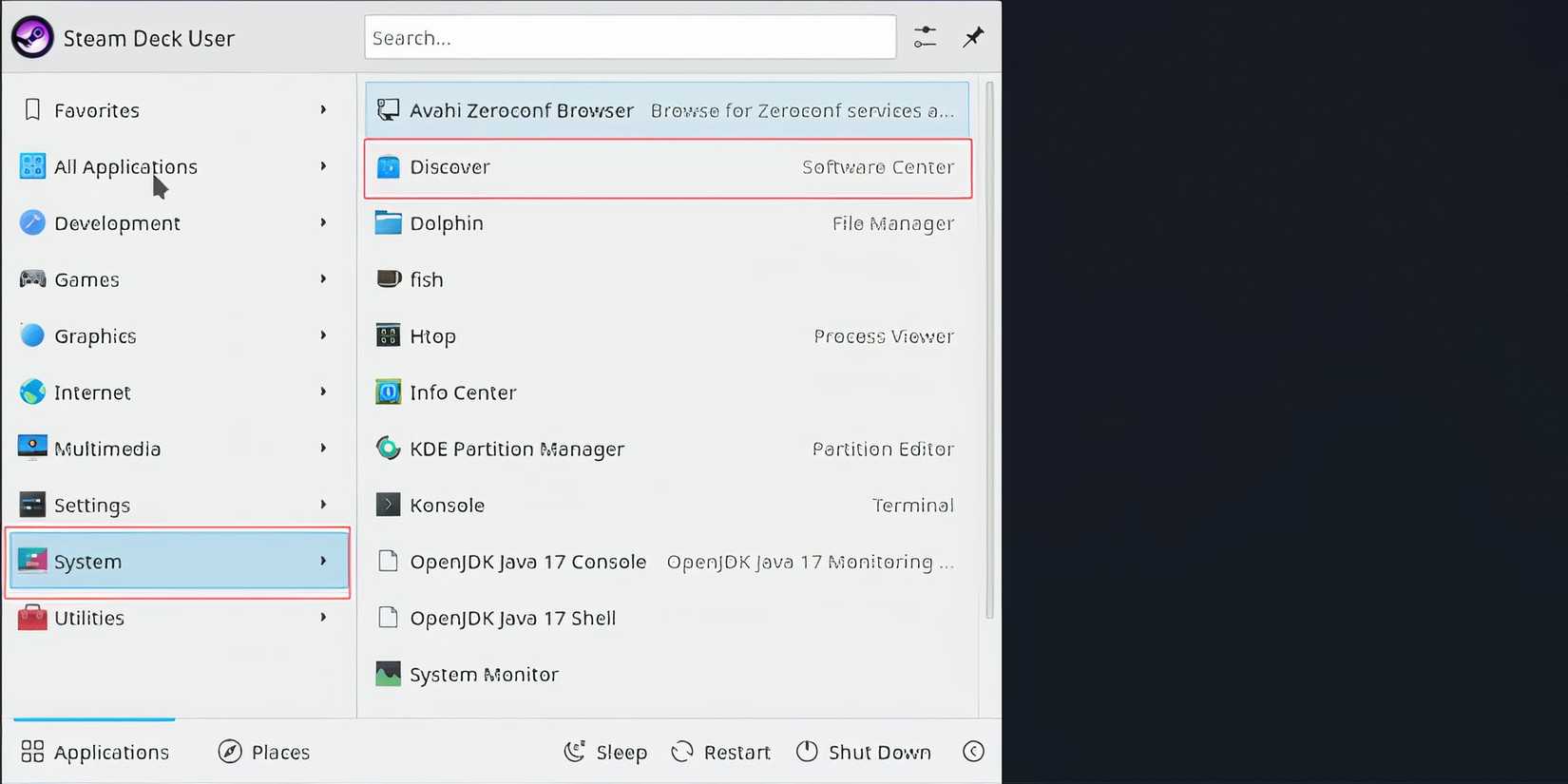
您可以按照以下简单步骤从 Steam Deck 中卸载 Google Chrome 或 Mozilla Firefox:
- 按蒸汽按钮。
- 选择电源 > 切换到桌面模式。
- 访问发现应用程序。
- 点击搜索栏。
- 输入 Google Chrome 或 Mozilla Firefox。
- 现在,按删除。
现在您已了解如何在 Steam Deck 上安装互联网浏览器,请充分利用此信息并充分利用您的手持式控制台。