概括
- 通過調整和插件選項輕鬆增強 Steam Deck 的性能,以獲得更流暢的遊戲體驗。
- 考慮(考慮到預算)投資 OLED 型號以提高性能,儘管與基本型號相比,它需要額外的成本。
- 嘗試各種優化,例如限制 FPS、升級到更大的 SSD 以及利用 FSR 等工具來獲得更好的遊戲效果。
這已經是一個開箱即用的強大引擎,但它可能很難在某些遊戲(尤其是較新的 3A 遊戲)中達到不錯的幀速率。但您可能不知道的是,庫存 Steam Deck 在性能方面遠未發揮其全部潛力,而且還可以進一步超越。
這是通過插件和硬件調整的方式實現的,但大多數都是小的性能調整,不需要太多的努力,可能只需要 30 分鐘以上的時間。這些不會給你帶來雙倍的性能輸出或任何東西,但它們可以使遊戲難以以流暢的 60 FPS 運行 30 幀。
10 買一塊OLED
從技術上講,性能提升

好吧,我個人不同意這一點,但客觀地說,由於更好的 Wi-Fi 卡、90hz 屏幕、更好的電池和更快的 RAM,OLED 將比基本型號提供性能提升。
只是它比 LCD 型號貴 200 美元左右,所以這很遺憾。
我將在編寫本指南的其餘部分時同時支持 LCD 和 OLED 型號,但如果您想以更少的努力獲得性能提升並且有閒錢,請購買 OLED。不幸的是,Valve 不提供從 LCD 到 OLED 的升級路徑,所以無論如何它都是全價的。
9 限制幀率
為什麼浪費電力?
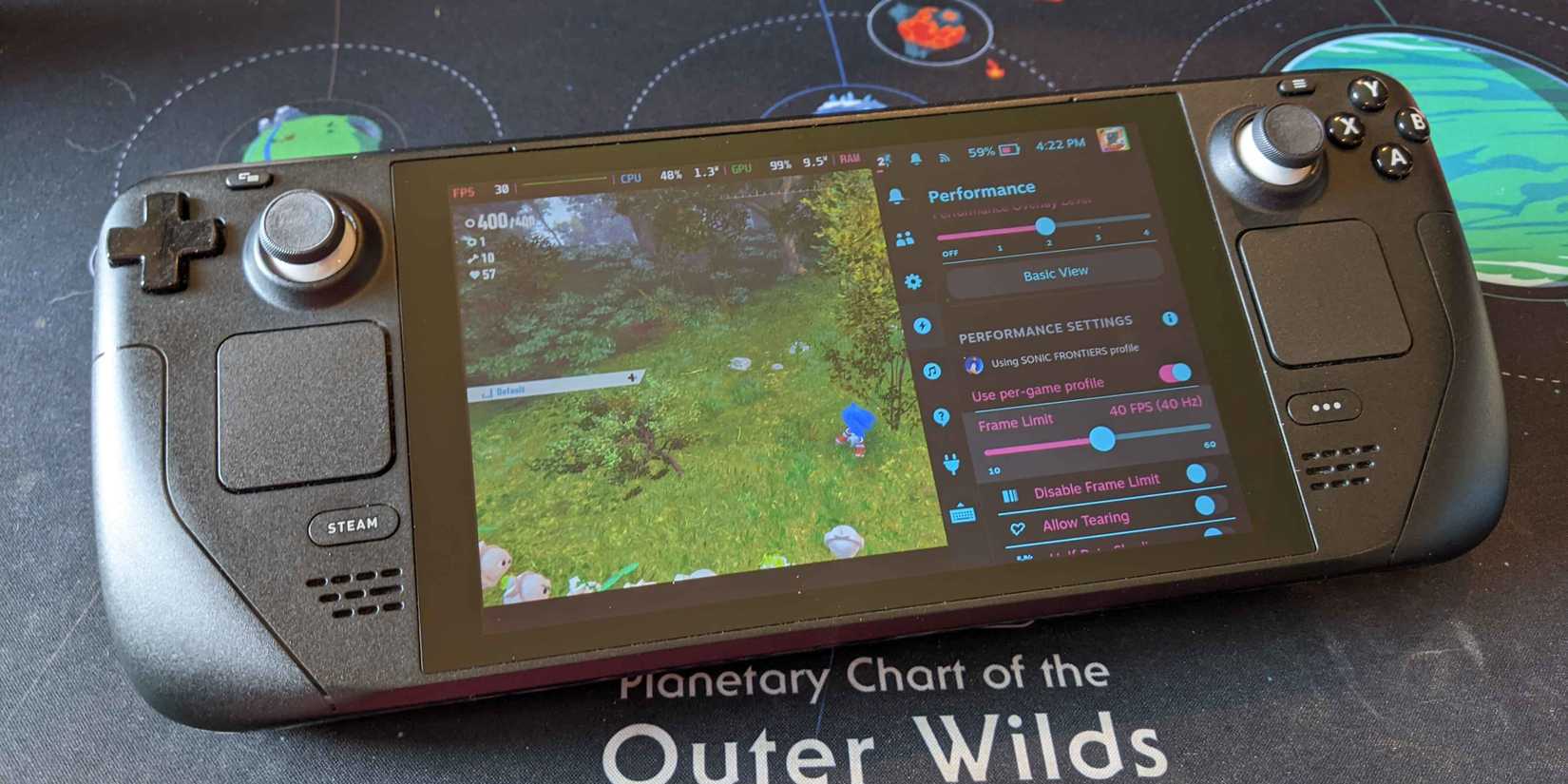
如果遊戲始終無法持續達到 60 FPS,則此功能更多的是為了節省電池壽命,但如果您將 Steam Deck 的刷新率限制為類似以下值,它也可以幫助您的幀速率更加一致50、40 或 30,取決於遊戲的表現。
這可以在電池選項和性能設置下的快速菜單中輕鬆完成。只要確保它說的是刷新率而不是幀率,因為當它限制幀率時,它沒有多大幫助,而且看起來非常糟糕。但無論如何,這都可以提高你的電池性能,而且 40 看起來仍然相當流暢。
8 安裝更大的 SSD 而不是 MicroSD 卡
速度更快,工藝更難。
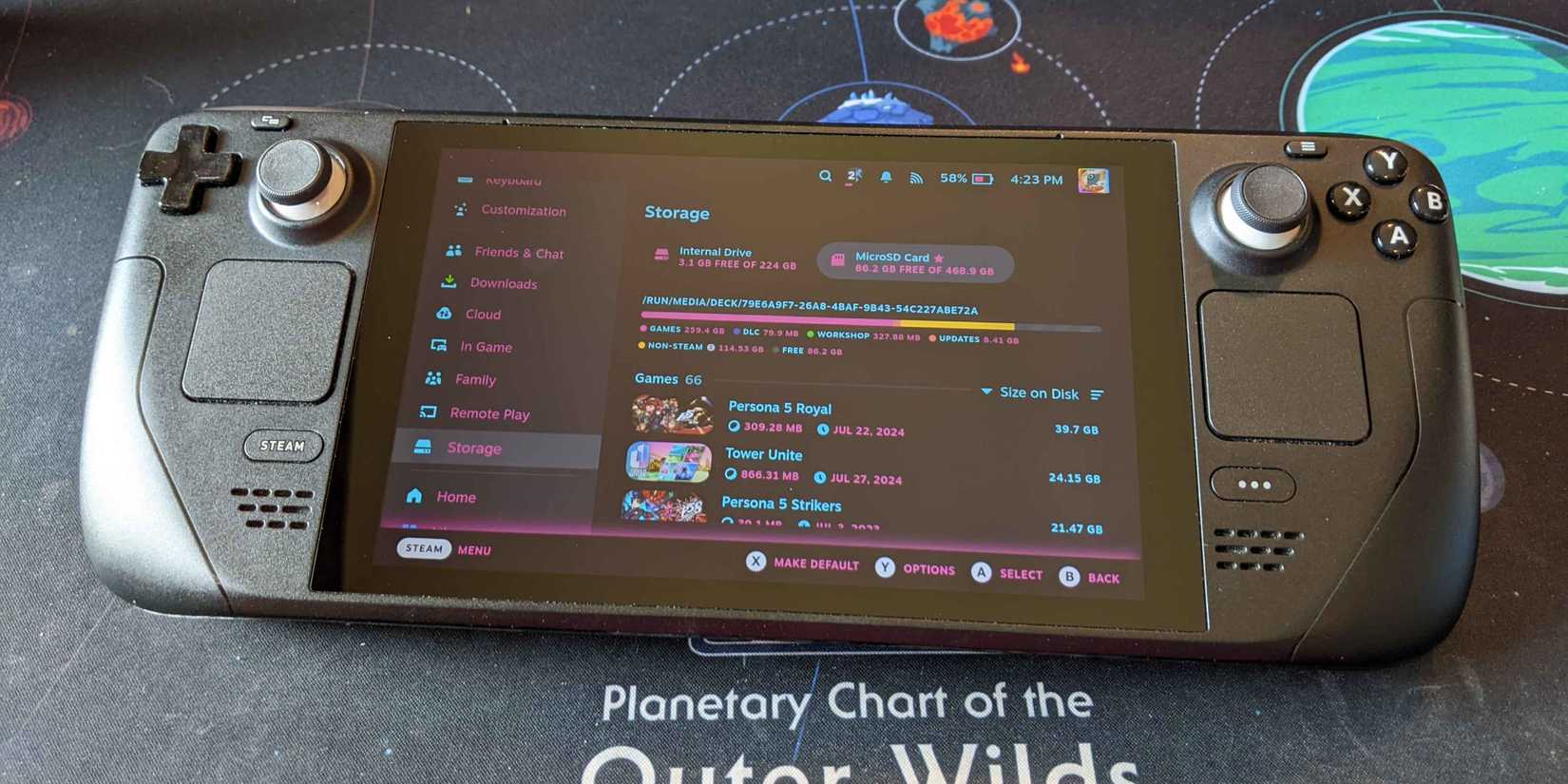
這是此列表中唯一的硬件修改,但它並不是非常昂貴或困難,並且可以為您提供更快的加載時間。有關於如何更換 Steam Deck 中的 SSD 的官方教程,並且增大此內部存儲將導致所有內容加載速度比 MicroSD 卡更快。
您也可以使用它來熱插拔 SSD 以用於 Windows 安裝,但這是一項巨大的工作量,而且 Windows 在 Deck 上的運行情況通常比 SteamOS 差,所以我只推薦它。否則,請升級您的存儲空間並享受樂趣。
7 清除著色器緩存和兼容性文件
不必要的膨脹
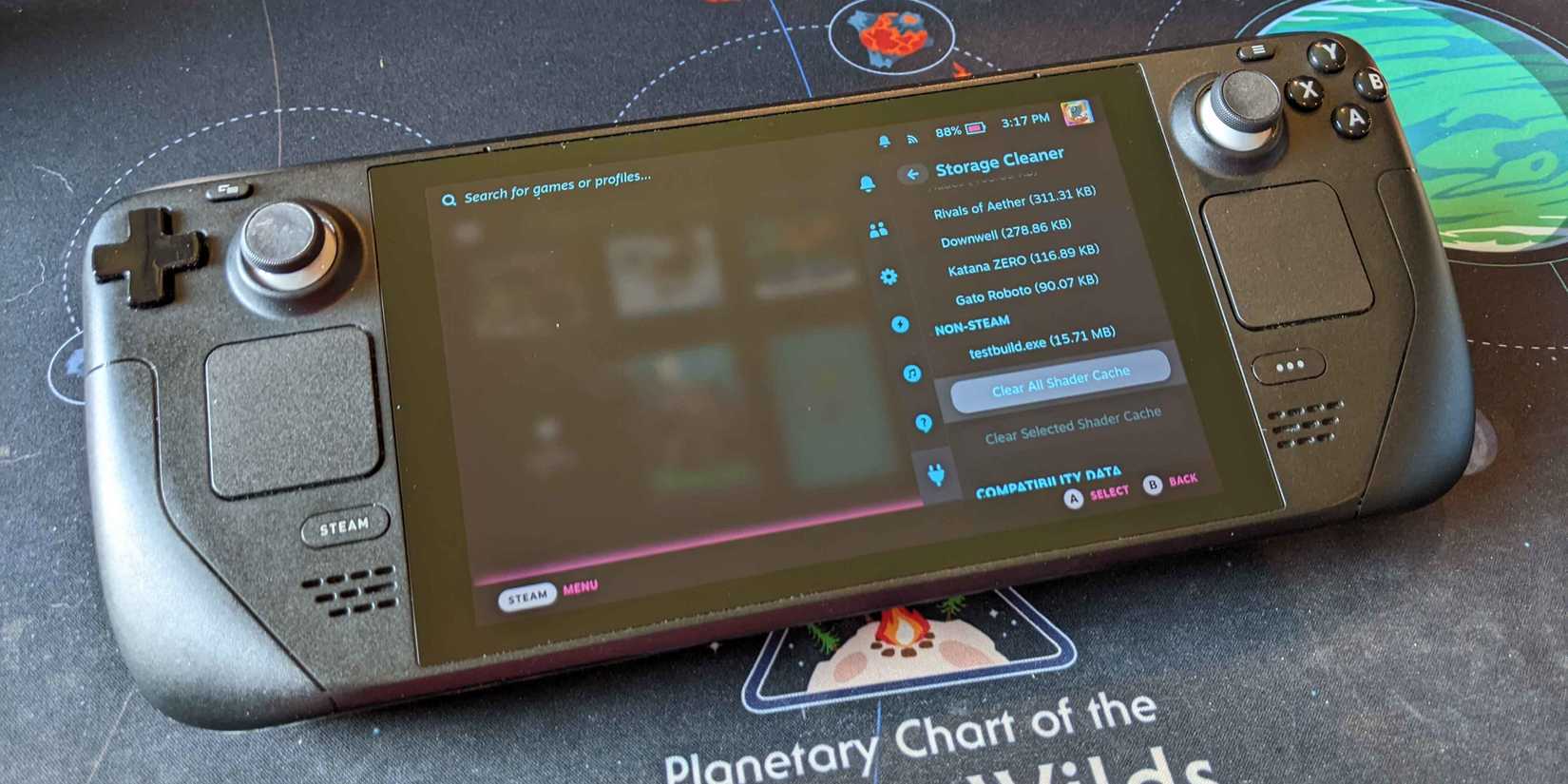
如果您發現系統臃腫,尤其是只有 64 GB 的內部存儲空間,清除著色器緩存和兼容性數據應該是一件常規的事情。這非常容易使用Decky 插件存儲清理器,只需按一下按鈕即可完成此操作,而不是使其成為整個過程。
這些可以幫助清理您的主驅動器,這對於 Steam 填充更多著色器緩存和兼容性文件是必要的,以便您正在玩的遊戲可以更好地運行。清除 30+ GB 沒有做任何事情的垃圾數據也很好,因為出於某種原因卸載遊戲並不會刪除這些數據。
6 使用FSR
升級看起來並不糟糕
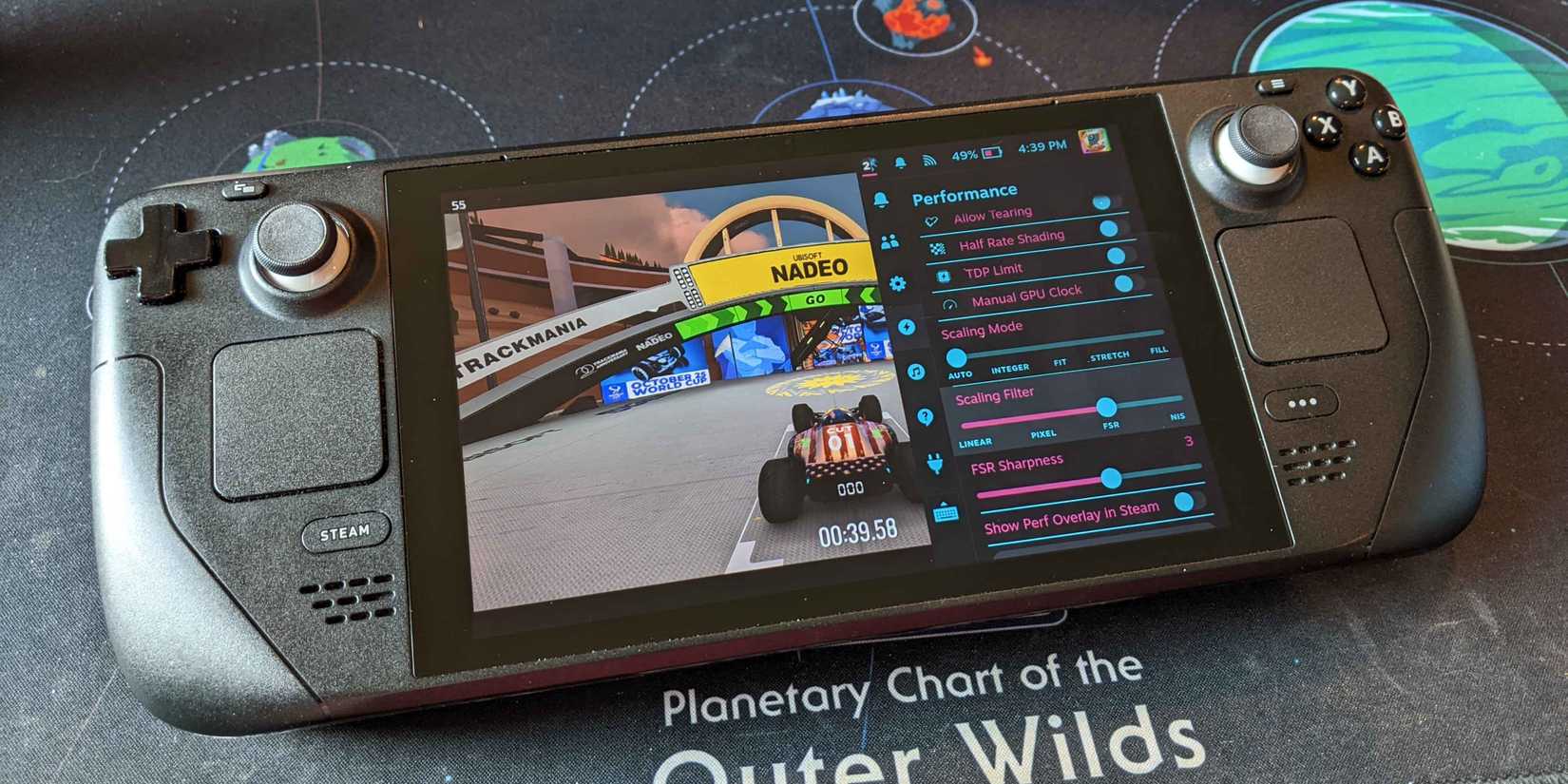
如果您正在玩圖形密集型遊戲,並且將所有圖形設置設置為低並沒有多大幫助,您可能需要滑入顯示設置,將分辨率設置得較低,然後在快捷欄菜單中嘗試 FSR。這是一個升級的設置,有時看起來確實不錯。
這並不總是很好,特別是如果你從 720p 升級到 1080p,它往往會在所有內容上留下白色輪廓,並且根本不升級看起來會更好,但從 480p 到 720p 看起來還不錯。這比以本機 720p 運行的性能更好,但僅應在必要時使用。
5 在桌面模式和遊戲模式之間切換
奇怪的差異
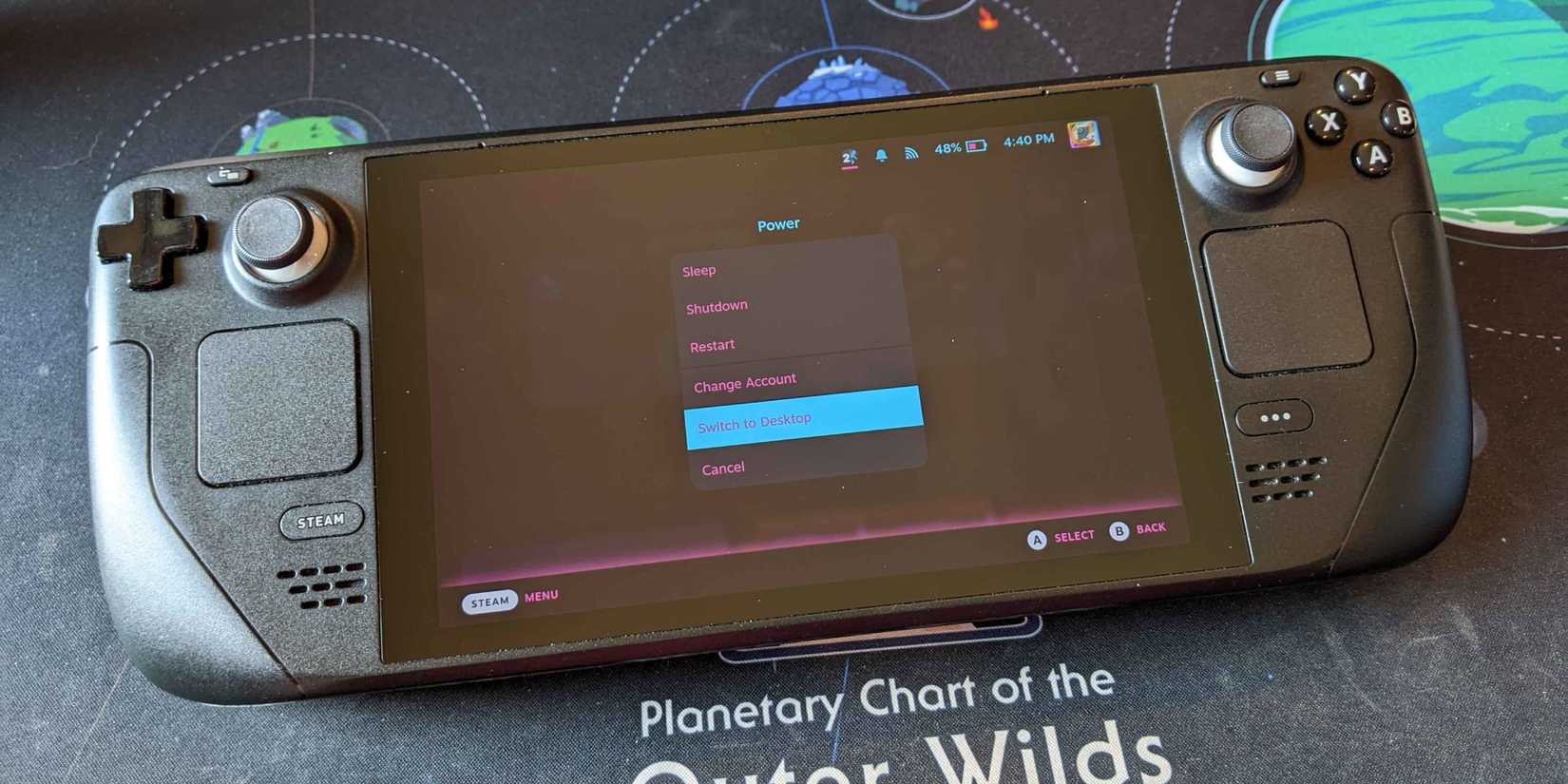
一件奇怪的事情是,如果其他方法都不起作用,你應該嘗試一下切換模式。大多數遊戲在遊戲模式下運行得更好,但有些遊戲在桌面上運行得更好,特別是當您使用鍵盤和鼠標玩時。對於像 Portal 這樣的遊戲來說尤其如此,它們運行完美,但在桌面上只允許 1080p。
應該注意的是,如果您在桌面模式下玩遊戲,則應該關閉遊戲以外的所有選項卡以獲得最佳性能,因為網絡瀏覽器往往會佔用您的 RAM,但這適用於每台計算機。
總的來說,如果您想看看哪個運行得更好,請嘗試一下。
一個重要的插件。
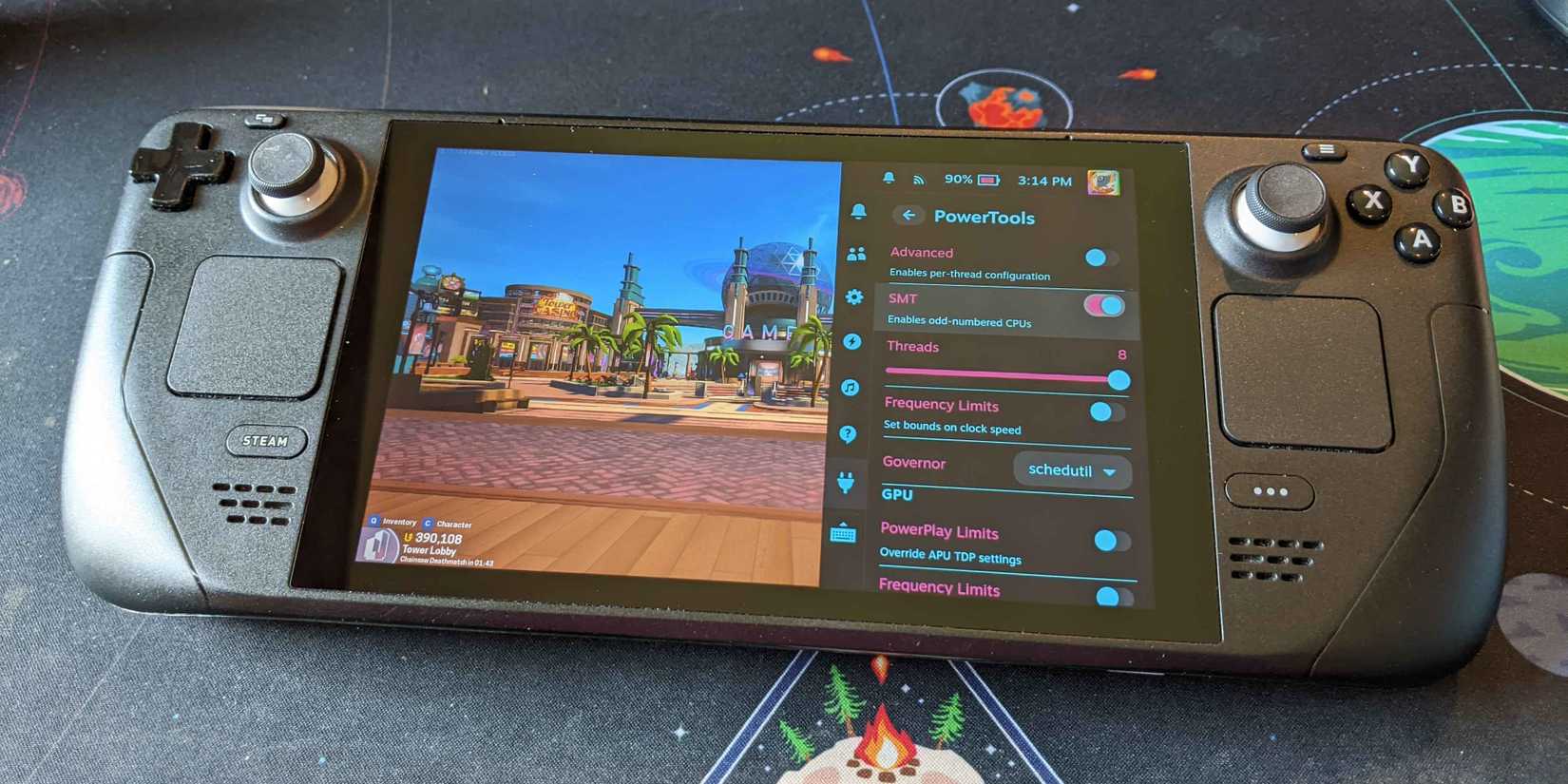
您可以與 Decky Loader 一起使用的另一個工具是 PowerTools,該插件可以讓您更好地動態控制 Steam Deck 的性能。它允許您更改 CPU 線程數、限制時鐘速度、限制電池充電速率等等。
這個特別適合書呆子,但我發現在每款遊戲的基礎上擾亂 SMT 和 CPU 頻率會讓一些遊戲從無法玩到像樣。它並不總是一個巨大的推動力,但對於一些特別關注這些事情的遊戲來說,它可以是一個很大的幫助。
3 嘗試寶騰通用電氣
通常有效,總是值得嘗試
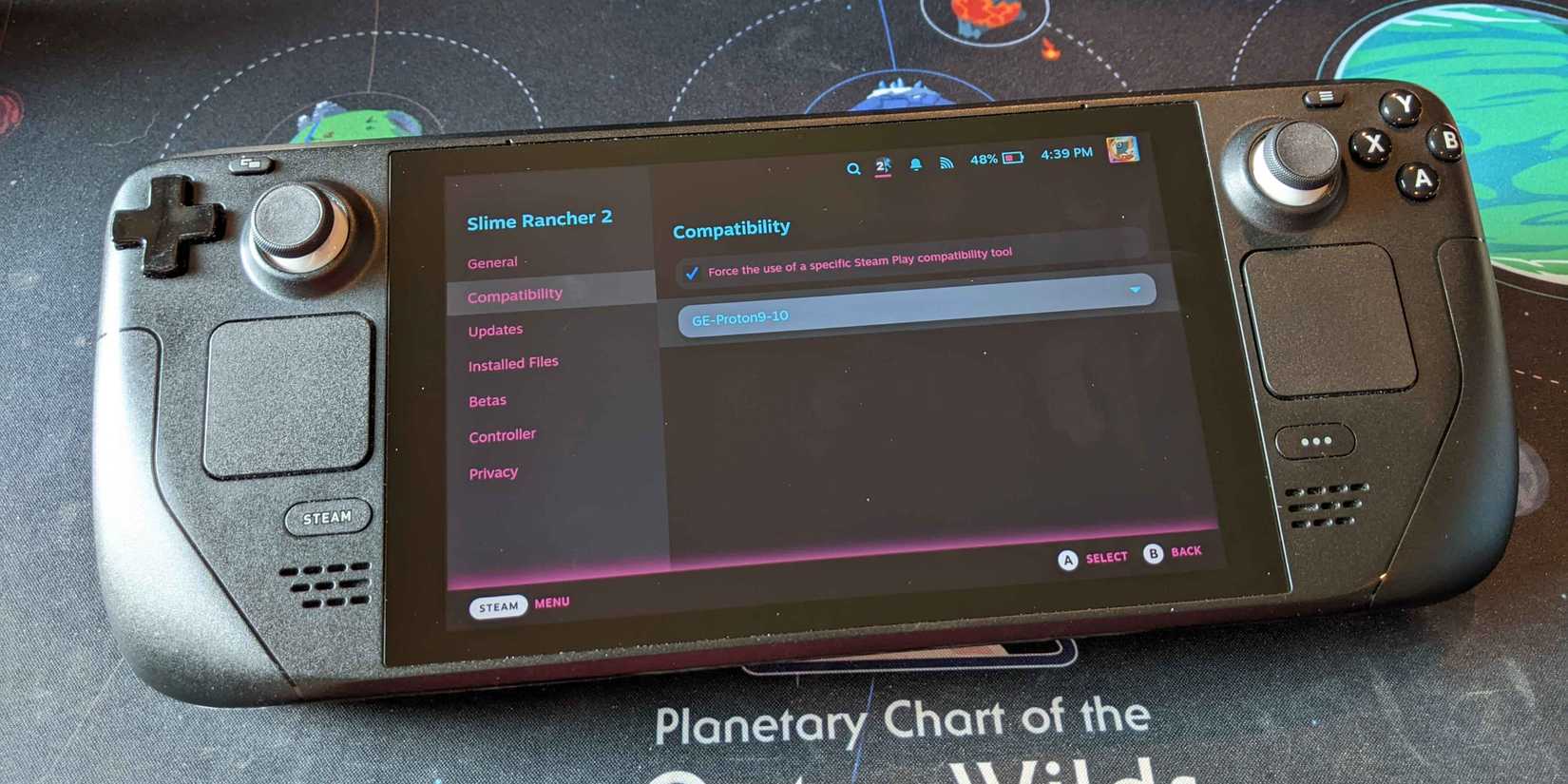
如果您發現大多數運行不佳的遊戲都沒有原生 Linux 端口,那麼您應該嘗試一下 Proton GE。您可以使用 ProtonUp-Qt 輕鬆下載或管理這些自定義 Proton 版本,您可以在桌面模式下從 Discover 中獲取這些版本。
下載完成後,前往 Steam 上的遊戲,然後在設置中將兼容層設置為您下載的 Proton GE 版本。這通常會提高遊戲的性能,或者可以完全解決無法在 Deck 上完美運行的遊戲中的錯誤或問題,這非常棒。
2 使用 CryoUtilities
快速、一鍵式性能提升
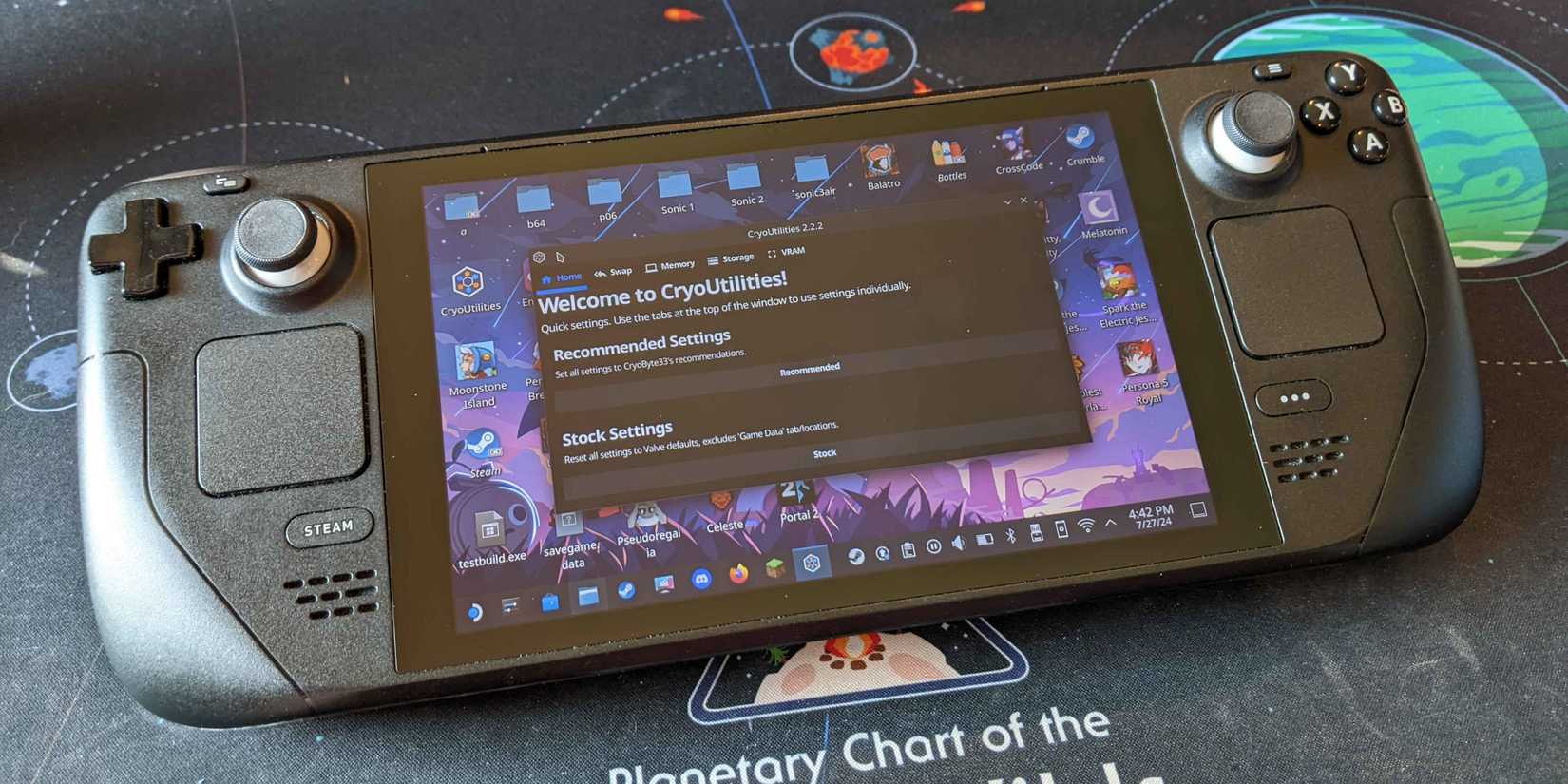
如果您想要一站式商店來讓您的 Deck 運行得更好,而您幾乎不需要自己做任何工作,CryoUtilities 是您最好的選擇.它使你的交換文件更大,本質上是下載更多 RAM,對驅動器進行碎片整理,並幫助清理這些著色器緩存和兼容性數據。
它的作用遠不止於此,所有這些都有助於相當不錯的性能提升,使您的硬盤和遊戲運行得更好。
應該注意的是,主要更改(交換文件)需要相當大的內部驅動器才能正常工作。如果您使用的是 64GB 型號,則不會有太大差異。
1 增加顯存
默認情況下應處於開啟狀態
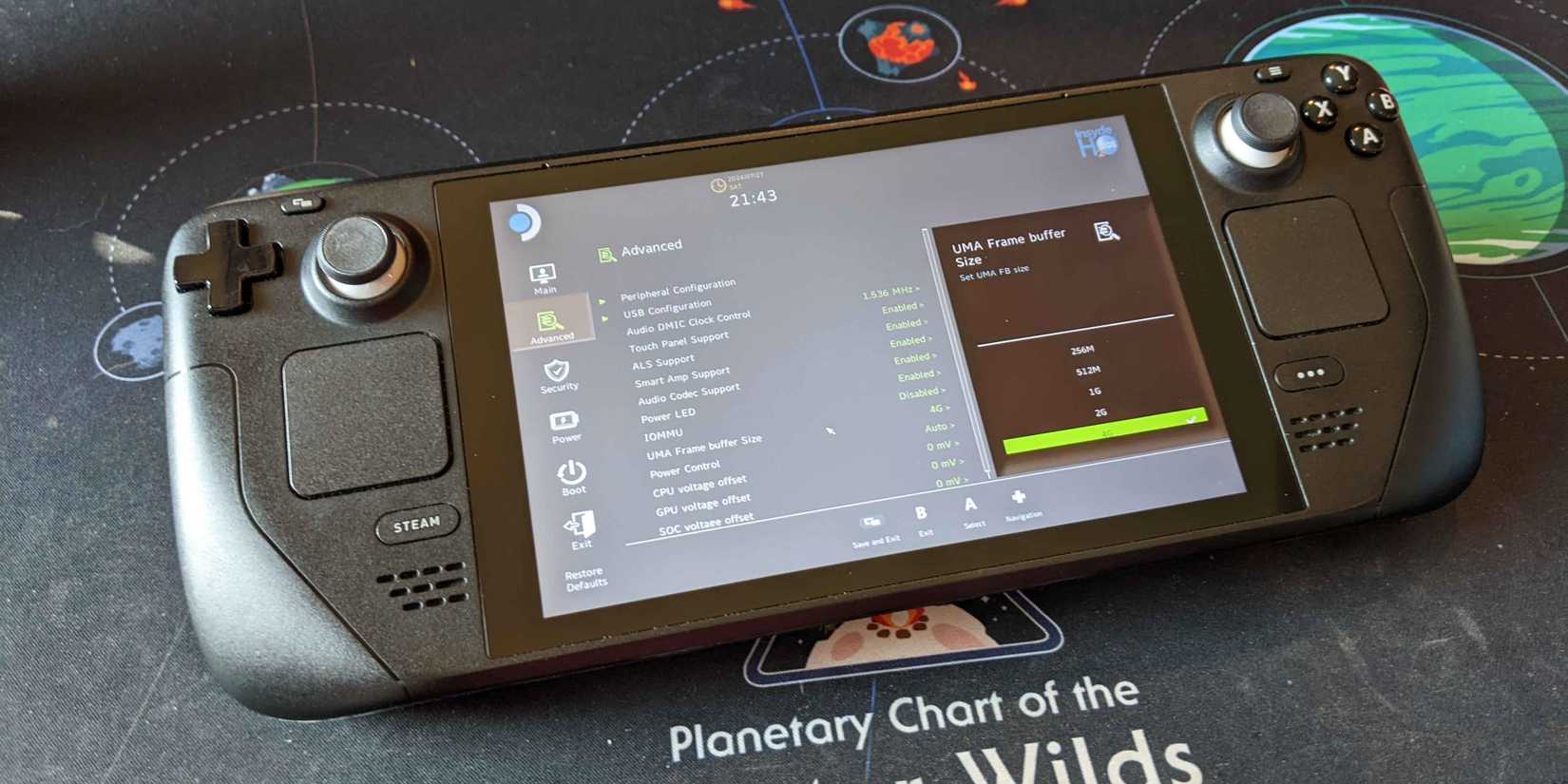
為了獲得巨大的性能提升,你可以做的最簡單的改變就是增加你的 VRAM,但我很困惑的是默認情況下並沒有這樣做。您可以按照以下步驟執行此操作:
- 進入 BIOS(在系統關閉時按音量調高鍵和電源鍵)
- 轉至“設置實用程序”、“高級”,然後單擊“UMA 幀緩衝區大小”。
- 只需將其設置為 4G,單擊“退出”、“退出保存更改”,然後您就可以在大多數遊戲中獲得巨大的性能提升。
唯一的例外是 Red Dead Redemption 2,它會出現更多卡頓,但對於其他一切來說,這是一個非常簡單的改變,值得做。