

Windows 11 自带的 Edge 其实就能看 PDF,但不少人还是想换个更顺手的:有的嫌慢,有的要批注签名,有的要识别扫描件。这篇按“你想拿它干什么”来梳理 10 款常见的免费 PDF 阅读器,说清各自的特点、短板和适合谁。需要说明的是,功能和收费策略以各软件官网当前页面为准,下载前请自行核对。
先给结论:只是看看文档,用 Edge 或 Sumatra PDF 就够;要填表、签名、批注,选 Adobe Acrobat Reader 或 Foxit PDF Reader;要识别扫描件或编辑,看 PDF-XChange Editor、PDFgear;想完全开源,选 Okular。
1. Microsoft Edge:系统自带,开箱即用
Windows 11 预装 Edge,它内置基于 Chromium 的 PDF 查看器,不用再装任何东西。
- 优点:无需安装;支持高亮、文字、绘图、签名等基础批注;能填写常见表单;随系统更新获得安全补丁。
- 短板:批注能力比专业软件少;缺少页面管理功能;没有内置 OCR;遇到复杂脚本或多图层的 PDF 可能出问题。
- 适合:日常阅读和简单标注的人。
2. Sumatra PDF:小而快的开源阅读器
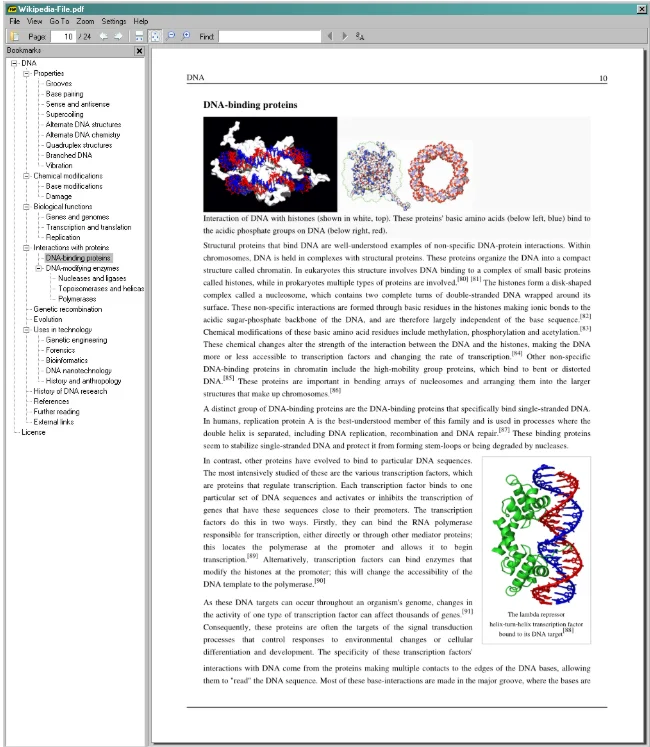
Sumatra PDF 是开源免费软件,主打体积小、启动快,还提供免安装的便携版,除了 PDF 还支持 EPUB、MOBI、CBZ、DjVu、XPS 等格式。
- 优点:界面干净;占用资源少;看长文档、技术手册很顺。
- 短板:批注工具很有限;没有 OCR;不能拆分合并页面;不适合多人协作审阅。
- 适合:只想快速打开、流畅阅读的人。
3. Adobe Acrobat Reader:兼容性最稳的老牌选择
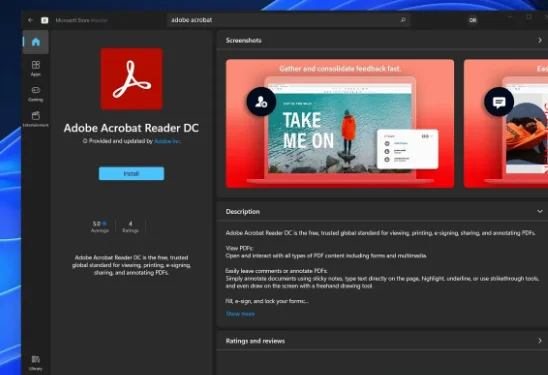
PDF 格式就是 Adobe 创建的,所以它对表单、数字签名、复杂排版文件的兼容性通常最让人放心。
- 优点:表单、签名、批注和评论功能完整;对复杂 PDF 支持好;安全更新持续。
- 短板:比轻量软件更占资源、启动更慢;界面偏臃肿;部分功能需要订阅;会有升级提示。
- 适合:经常处理合同、表单和复杂文件的人。
4. PDF-XChange Editor:免费功能多
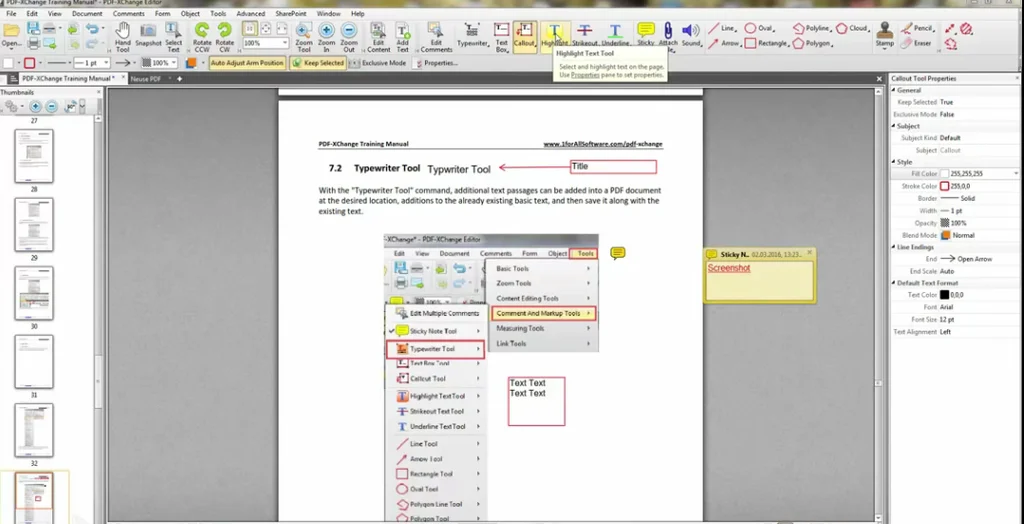
免费版就带有较丰富的批注、测量、页面管理和 OCR 等功能,付费版可选择一次性买断,不必订阅。
- 优点:批注工具强;支持扫描件文字识别;界面可自定义;处理大文件表现不错。
- 短板:部分高级功能会给输出加水印;界面偏旧;功能多,上手要花点时间。
- 适合:想要更多免费功能的人。
5. Foxit PDF Reader:Adobe 的均衡替代
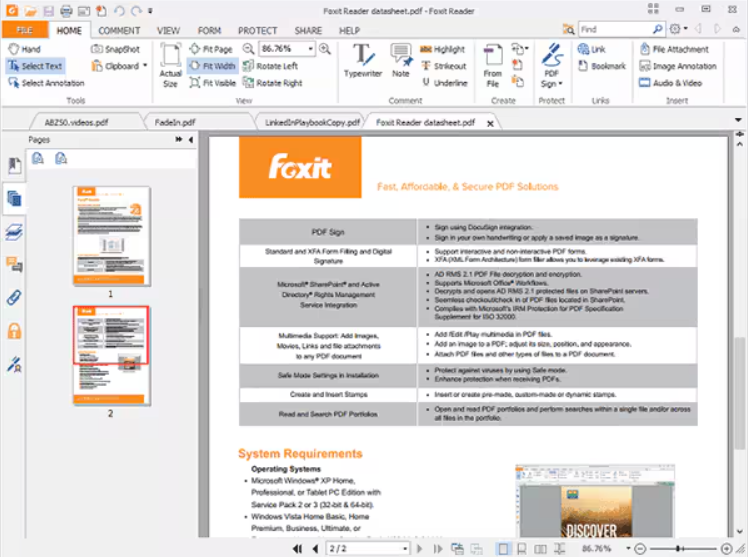
Foxit 用自家的渲染引擎,多标签界面,表单和批注都够用,整体比 Adobe 轻一些。
- 优点:界面友好;批注和填表能力不错;适合日常使用。
- 短板:更高级的编辑功能要付费;偶尔有升级提示;免费版 OCR 有限;云功能需要先注册账号。
- 适合:想要比纯阅读器多一点功能、又不想上专业软件的人。
6. PDFgear:免费编辑和转换
PDFgear 主打免费的基础编辑、转换、OCR 和批注,界面比较现代,支持批量处理,也能和 Office 文件互转。
- 优点:免费功能多;转换和文字编辑好用。
- 短板:面对图片很多的大文件时,表现可能不稳定;软件出现时间较短,口碑积累有限;部分功能仍在完善。
- 适合:既要阅读、又想免费编辑转换的人。
7. PDF24:离线工具箱
PDF24 是一套免费工具,除了阅读器,还能转换、压缩、拆分、合并 PDF,操作可在离线状态下完成,也不用注册账号。
- 优点:免费;离线可用;体积较小。
- 短板:阅读功能简单;批注工具少;界面偏旧,不太适合当主力阅读器。
- 适合:需要离线处理 PDF 的轻量用户。
8. Okular:KDE 社区的开源阅读器
Okular 由 KDE 社区开发,是自由开源软件,支持多种文件格式,有表单填写、高亮和批注,并且有 Windows 版本。
- 优点:完全免费开源;批注工具不错;无需注册。
- 短板:界面和操作习惯跟常见 Windows 软件有些不同;打磨程度不如商业软件;更新节奏取决于开源社区。
- 适合:偏爱开源软件的人。
9. Sejda PDF Desktop:桌面加网页
Sejda 同时提供桌面版和网页版,免费版可以做转换、压缩、拆分、合并和简单编辑,但有每日使用次数限制。
- 优点:上手容易;桌面和浏览器都能用;适合临时处理。
- 短板:免费版有每日限制;高级功能需付费;超大文件速度偏慢。
- 适合:偶尔编辑 PDF、不想装重型软件的人。
10. Nitro PDF Reader:偏办公场景
Nitro 在办公类 PDF 软件里存在多年,免费版有基础批注和阅读功能,完整功能需要付费,界面也比较接近常见的办公软件。
- 优点:处理商务文档比较顺手;批注够用;持续更新。
- 短板:免费版功能受限;资源占用相对高;会提示升级付费。
- 适合:日常办公轻度标注的人。
一张表看懂怎么选
| 使用场景 | 可以考虑 |
|---|---|
| 不想装软件 | Microsoft Edge |
| 要轻量、启动快 | Sumatra PDF |
| 表单、合同、复杂文件 | Adobe Acrobat Reader |
| 想要更多免费高级功能 | PDF-XChange Editor |
| 功能均衡的日常使用 | Foxit PDF Reader |
| 免费编辑与转换 | PDFgear |
| 桌面加在线 | Sejda PDF |
| 开源软件 | Okular |
| 离线工具箱 | PDF24 |
| 办公轻度标注 | Nitro PDF Reader |
常见问题(FAQ)
Windows 11 有自带的 PDF 阅读器吗?
有,系统预装的 Edge 浏览器可以直接打开和简单批注 PDF。
哪个 PDF 阅读器最省资源?
Sumatra PDF 以体积小、占用低著称,如果你只看不改,它是首选之一。
扫描件想识别文字,该用哪个?
可以看 PDF-XChange Editor 和 PDFgear,它们提供 OCR 功能,具体免费额度以官网说明为准。
下载 PDF 软件要注意什么?
尽量从官网下载,安装时留意是否捆绑其他软件,别用来路不明的“破解版”。
总结
没有哪款是“万能最佳”,关键看你的用法:只读文档选轻量,要填表签名选 Adobe 或 Foxit,要 OCR 和编辑看 PDF-XChange 和 PDFgear。先用系统自带的 Edge 试试,不够用再换,是最省事的做法。