

Windows 11 更新到一半,弹出错误代码 0x800f0920,重启后又退回旧状态?这是安装 KB5094126 时比较典型的失败表现。KB5094126 是 2026 年 6 月面向 Windows 11 24H2 和 25H2 的累积更新,含安全修复和性能改进。0x800f0920 通常说明 Windows 更新没能在规定时间内完成安装,系统等不到结果就自动回滚了。
先说结论:优先试方法 1 和方法 2,大多数情况下就能搞定;不行再往后试,最后才用原地升级。
方法 1:使用“使用 Windows 更新修复问题”
- 打开“设置”→“系统”→“恢复”。
- 点“使用 Windows 更新修复问题”旁边的“立即重新安装”,弹窗里点“确定”。
- 在“Windows 更新”里等待系统下载与你版本(24H2 或 25H2)匹配的修复包,完成后点“立即重新启动”。
- 重启后回到“Windows 更新”,检查更新并安装补丁。
方法 2:重置 Windows 更新组件
搜索 cmd,右键“命令提示符”选“以管理员身份运行”,在 UAC 弹窗点“是”,然后逐行输入并回车:
net stop bits
net stop wuauserv
net stop CryptSvc
ren %systemroot%\softwaredistribution softwaredistribution.bak
ren %systemroot%\system32\catroot2 catroot2.bak
net start bits
net start wuauserv
net start CryptSvc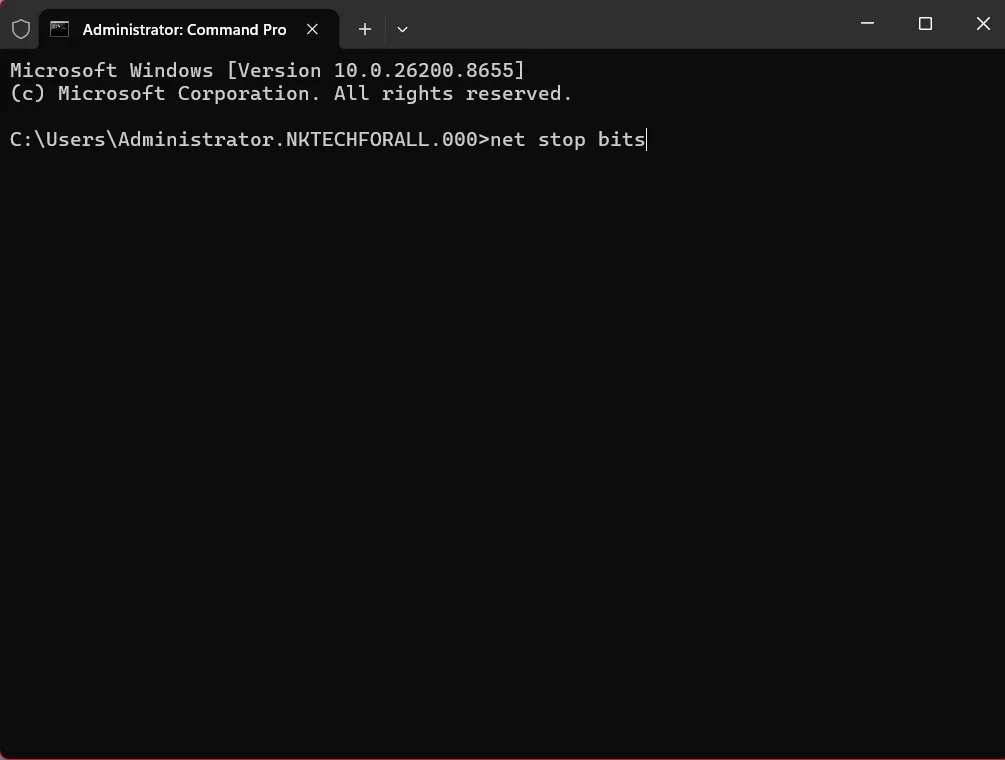
全部执行完,关闭窗口和其他正在运行的程序,重启电脑,再去“Windows 更新”检查。
方法 3:修改相关服务设置
搜索并打开“服务”,依次找到 Windows Update、Background Intelligent Transfer Service 和 App Readiness Service,右键“属性”,把启动类型设为“自动”,如果服务状态是“已停止”就点“启动”,最后“应用”并“确定”。
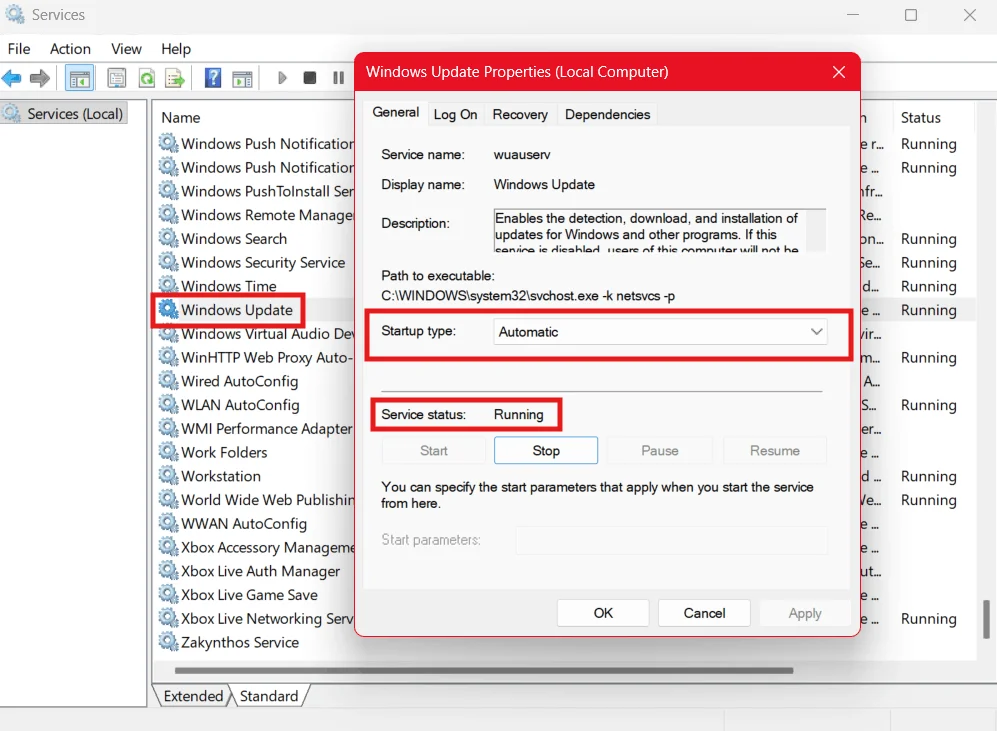
改完关闭“服务”窗口,回“Windows 更新”再试。
方法 4:运行 SFC 和 DISM 扫描
以管理员身份打开命令提示符,先运行 SFC /SCANNOW,等到 100%:
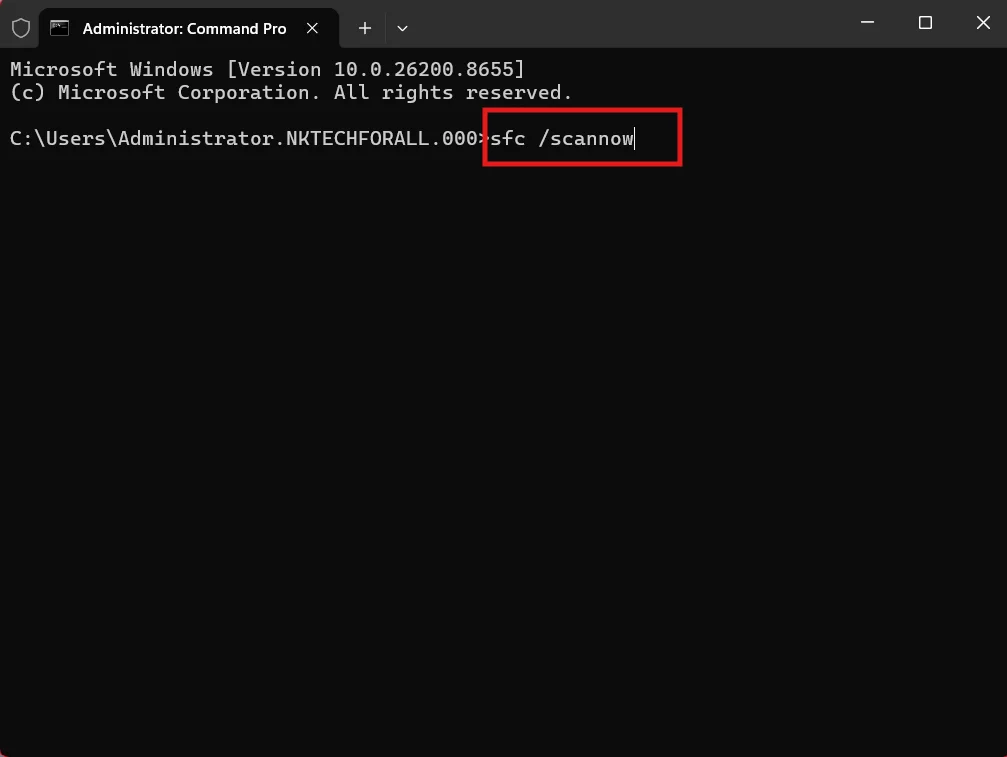
再运行 DISM /Online /Cleanup-Image /Restorehealth,同样等到 100%,然后重启再安装更新。
方法 5:从 Microsoft Update Catalog 手动安装
- 先在“设置”→“系统”→“关于”确认系统版本(24H2/25H2)和架构(x64/ARM64)。
- 打开 Microsoft Update Catalog(catalog.update.microsoft.com),搜索 KB5094126。
- 下载与你系统匹配的版本,得到 .msu 文件。
- 双击打开,按提示安装并重启。
方法 6:原地升级
以上都无效时,才用这招。它会保留文件和应用,重新覆盖安装系统。建议先备份重要数据。
- 到微软官方 Windows 11 下载页,下载与设备架构对应(x64 或 ARM64)的 ISO。
- 语言要和当前显示语言一致,可在“设置”→“时间和语言”→“语言和区域”查看。
- 右键 ISO 选“装载”,运行 setup.exe。
- 在安装窗口底部取消勾选“下载并安装更新”可以省时间,接受条款后点“安装”,期间会重启几次。
常见问题(FAQ)
0x800f0920 是什么意思?
通常是更新安装没能在规定时间内完成,系统自动回滚。常见诱因有更新组件异常、服务没启动或系统文件损坏。
这些命令会不会删除我的数据?
不会,它们只处理更新缓存和系统文件,不会动个人文件。
必须做原地升级吗?
不必。它只是前 5 种办法都失败后的兜底方案。
总结
遇到 KB5094126 的 0x800f0920,从修复更新和重置组件入手,再按顺序往后试,基本都能解决。如果你是 25H2 或 24H2 遇到的是其他安装失败提示,也可以参考同类的 Windows 11 更新失败排查思路。