

想看看家里的网速,每次都得打开浏览器、搜一个测速网站?微软这次在 Windows 11 里加了个更省事的办法:直接在“快速设置”里测网速。这篇用大白话讲清楚它能测什么、怎么打开,以及找不到入口时该怎么办。
先说结论:这是 Windows 11 Insider 预览版 Build 26340.9767(2026 年 10 月 23 日推送)带来的新功能,而且是逐步推送的,不是装了这个版本就一定能看到。找不到入口很正常,先核对版本号,别急着怀疑系统出了问题。
一、Windows 11 内置测速有什么变化
最大的变化是:测速直接在系统里完成,不再跳转到浏览器。以前任务栏上的测速快捷方式,点开会打开一个网页测速;现在测速过程和结果都显示在“快速设置”里。比如视频通话画质变差、下载变慢的时候,不用中断手头的事情,随手就能测一下。
新功能会给出三项数据:
- 延迟(Ping):数据从您的电脑到服务器再返回所用的时间。对需要快速响应的应用来说,通常越低越好。
- 上传速度:您的网络把数据发送到互联网的快慢。
- 下载速度:从互联网接收数据的快慢。
二、怎么在 Windows 11 里测网速
如果这个功能已经出现在您的系统里,不需要装任何第三方测速软件,按下面的步骤来:
- 打开快速设置:点击任务栏右侧的网络、声音或电池图标区域,弹出的就是快速设置面板。
- 找到“测速”入口:在面板里找新增的 Speed Test(测速)控件,点一下开始。部分情况下,也可以从 Wi-Fi 或移动网络的弹出面板里启动;另一种办法是在任务栏网络图标上右键,选择“测试 Internet 速度”(Test internet speed)。
- 等测试跑完:测试进度会显示在系统界面里,等它结束再看结果。
- 看结果:分别查看延迟、上传和下载速度。觉得网速慢的话,可以在相近条件下用别的方式再测一次做对比。
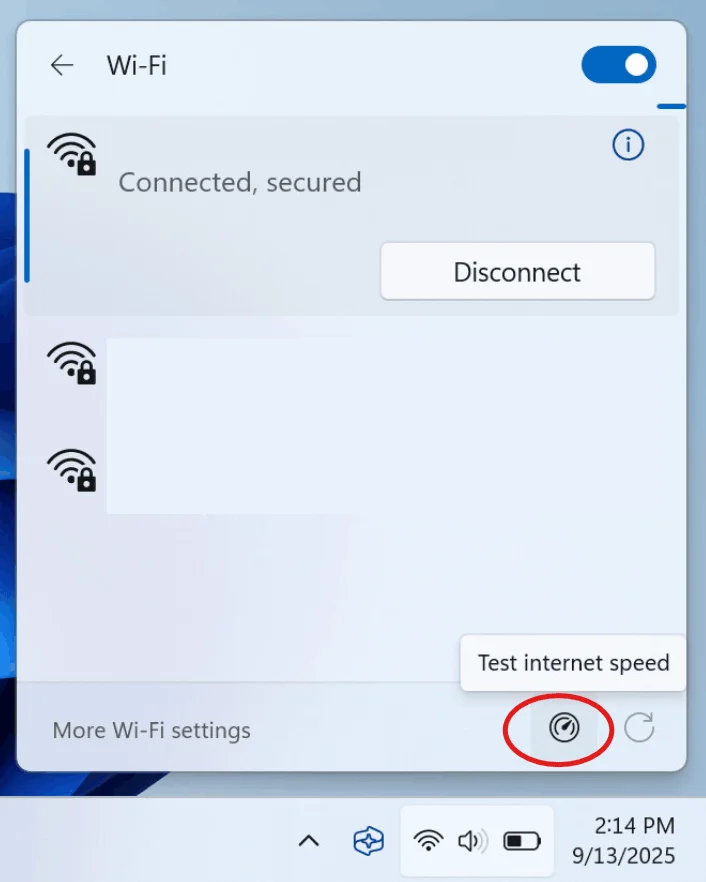
要提醒一句:宽带套餐、网络拥堵和 Wi-Fi 信号强弱,都会影响测出来的数字,同一台电脑连着测两次,结果也可能略有差别,这是正常的。
三、哪个版本才有这个功能
该功能目前通过 Windows 预览体验计划(Windows Insider Program)测试,首次出现在 Windows 11 Insider 实验预览版 Build 26340.9767,基于 Windows 11 26H2。
想确认自己的系统版本,按 Win + R,输入 winver 再回车,弹出的窗口里就有系统版本号和 OS 内部版本号。
在升级到预览版之前,请想清楚:预览版里的功能还在测试,可能带来改动或 Bug,影响日常使用。小编的建议是,不要为了试一个功能,就把主力工作电脑切换到实验版本。微软的官方公告可以搜索“Windows 11 Insider Preview Build 26340.9767”查看。
四、快速设置里没有测速入口怎么办
就算系统已经是支持的预览版,这个功能也不一定马上出现。微软是分批推送的,同样是 Insider,有的人先看到,有的人后看到。可以按从易到难的顺序排查:
| 排查项 | 怎么做 |
|---|---|
| 核对 Windows 版本 | 运行 winver,把内部版本号和微软官方发布说明对照。普通的 Windows 11 更新不等于包含这个实验功能。 |
| 检查 Windows 更新 | 进入“Windows 更新”,安装可用的兼容更新,必要时重启电脑后再找一次入口。 |
| 查看功能开关(如有) | 有早期测试报道提到,名为 Quick Settings Speed Test 的选项可能藏在 Insider 功能开关里。但不是所有系统都会显示,预览版之间的可用选项也会变化。 |
| 耐心等待正式推送 | 如果仍然没有,说明您的系统暂时还没收到这个体验。不建议使用来路不明的第三方工具,也不要去改不相关的设置。 |
常见问题(FAQ)
Windows 11 自带测速在哪里?
在任务栏右侧的“快速设置”面板里,也可以在网络图标上右键选择“测试 Internet 速度”。前提是您的系统已经收到这个新功能。
普通版 Windows 11 能用这个测速吗?
目前它是在 Insider 预览版里测试的功能,普通稳定版是否推送、什么时候推送,以微软后续发布说明为准。
为什么每次测出来的数字不一样?
网络拥堵、Wi-Fi 信号和宽带本身的波动都会影响结果,重新测一次出现小差别很正常。
总结
Windows 11 新增的快速设置测速,把延迟、上传和下载速度放在系统里直接显示,比跳到浏览器更方便。它目前仍属于 Insider 预览版的逐步推送功能,找不到入口时,先核对版本号和微软最新发布说明,别急着认为系统出了故障。