

用在线 AI 画图,经常会碰到每日额度用完、要开会员的情况,图片和提示词也都发到了对方服务器上。其实在 Windows 11 上,有几款免费工具可以把模型下载到本地,装好之后基本能离线使用,没有次数限制,数据也留在自己的电脑里。
先说结论:新手先用 Fooocus;想要最新模型和最大自由度,用 ComfyUI;经常要修图、局部重绘,选 InvokeAI;想把几个工具放在一起管理,用 Stability Matrix。下面逐个说明。
为什么用本地的免费 AI 绘图工具
在线工具的免费方案通常限制每天生成的数量,付费方案要额外花钱。本地工具把模型和软件下载好之后,想生成多少张都行,也不需要联网。原稿提到,不少配有 8 GB 或更多独立显存的 Windows 11 电脑,都能比较顺畅地运行这些工具。具体速度和效果请以您自己的电脑为准。另外,如果您对离线 AI 对话工具也感兴趣,可以看站内这篇Windows 11 免费离线 AI 工具推荐。
Fooocus:新手友好
Fooocus 对 Windows 11 新手最友好,设计思路类似 Midjourney:输入提示词,点生成,不用调太多设置就能出不错的图。装好后可以完全离线运行,界面简单,会在后台自动优化提示词和质量参数。支持 SDXL 模型,据原稿说,约 4–8 GB 独立显存就能获得不错的效果。
| 优点 | 缺点 |
|---|---|
| 界面简单,出图质量不错 完全离线、免费 安装快 | 高级选项少 对最新模型的支持有限 |
在它的官方 GitHub 页面下载 Windows 安装包运行即可。想快速出图,这是最省事的路线。
ComfyUI:最大的自由度
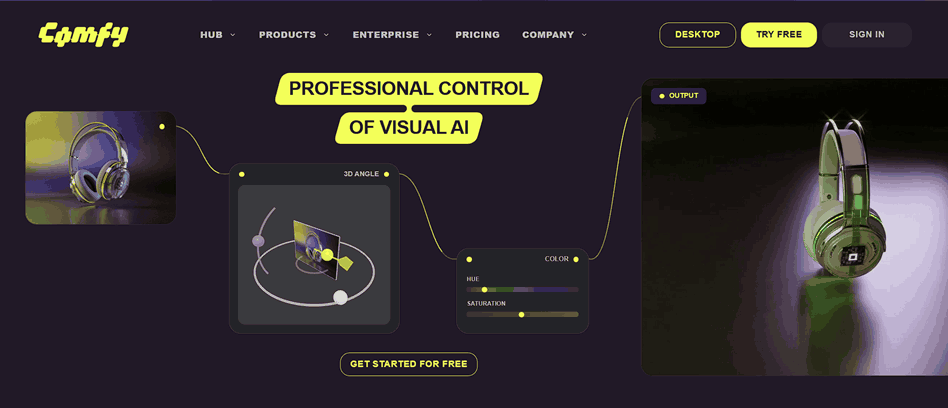
ComfyUI 采用节点式界面,把不同的功能块连起来搭建自己的出图流程,对 Flux 和新版 Stable Diffusion 等较新的模型支持得比较快。现在它有官方的 Windows 桌面应用,比以前方便多了,装好后也能离线使用。想精细调每个细节、批量出图、搭复杂工作流的人,多半会选它。
| 优点 | 缺点 |
|---|---|
| 支持较新的模型 灵活度高 持续更新,开源免费 | 学习成本高 前期设置花时间 |
InvokeAI:画布与修图
InvokeAI 界面干净,编辑工具很好用,有画布,可以修改、局部重绘、涂抹。支持不少热门模型,在 Windows 11 上能离线运行。安装也不复杂,没有节点图那么繁琐,大致介于 ComfyUI 的强大和 Fooocus 的简单之间。
| 优点 | 缺点 |
|---|---|
| 画布编辑好用 界面现代整洁 装好后可离线,开源免费 | 可选模型比 ComfyUI 少 |
经常需要修改、重绘已经生成的图,就优先考虑它。
Stability Matrix:统一管理多个工具
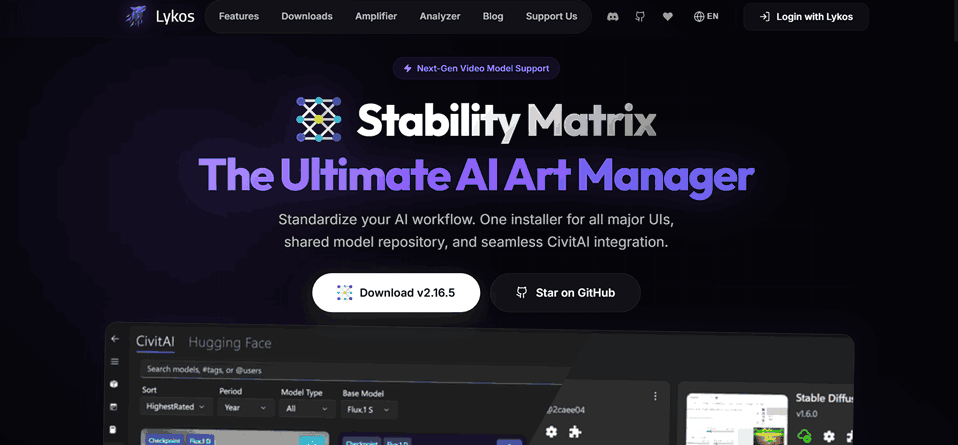
Stability Matrix 帮您在一个地方安装和管理多款 AI 绘图工具,切换界面、下载模型都很方便,免费,Windows 11 上运行良好。想同时试试 ComfyUI、Fooocus 这类工具,又不想分别折腾安装,可以用它。
怎么选:一张表看明白
| 您的情况 | 建议选择 |
|---|---|
| 刚开始,想快速出图 | Fooocus |
| 想用最新模型,要最大自由度 | ComfyUI |
| 经常修图、局部重绘 | InvokeAI |
| 想统一管理多个工具 | Stability Matrix |
多数人的做法是先用 Fooocus,等需要更多模型和控制力时再转到 ComfyUI。硬件方面,需要一块够用的独立显卡(原稿建议 NVIDIA 显卡,并有一定的显存),以及足够放模型的磁盘空间。
常见问题(FAQ)
没有独立显卡能用吗?
这些工具主要依赖显卡,没有独立显卡会很慢或者跑不起来,建议先确认自己的显卡和显存。
本地画的图可以商用吗?
要看您用的模型的许可条款,不同模型规定不一样,商用前请自行核对。
安装包从哪里下载?
请只从各工具的官方网站或官方 GitHub 页面下载,避免来源不明的整合包。
总结
2026 年在 Windows 11 上,免费的本地 AI 绘图工具已经相当成熟:追求简单用 Fooocus,追求自由用 ComfyUI,重视修图用 InvokeAI,想省事管理用 Stability Matrix。本文改写自英文原稿,仅供参考,具体功能请以各官方网站最新说明为准。