

Windows 11 上的 iTunes 突然登录不了,别急着折腾电脑。先做一件事:用同一个 Apple ID 去 music.apple.com、iPhone 或 Mac 上登录试试。如果都能登上,说明账号和密码没问题,您很可能遇到的是 2026 年 10 月中旬不少人都碰到的“验证失败”问题。
问题多半不在您的电脑
据 Apple 支持社区的帖子,反馈从 10 月 14 日、15 日前后开始,很快越积越多,帖子下有 650 多个“我也一样”。Windows 10 用户同样受影响。大家描述的情况很一致:手机和网页能登录,Windows 版 iTunes 却提示“连接 Apple 账户服务器时出错”。有网友反映,打了很久电话给微软和 Apple 支持,问题也没能解决。
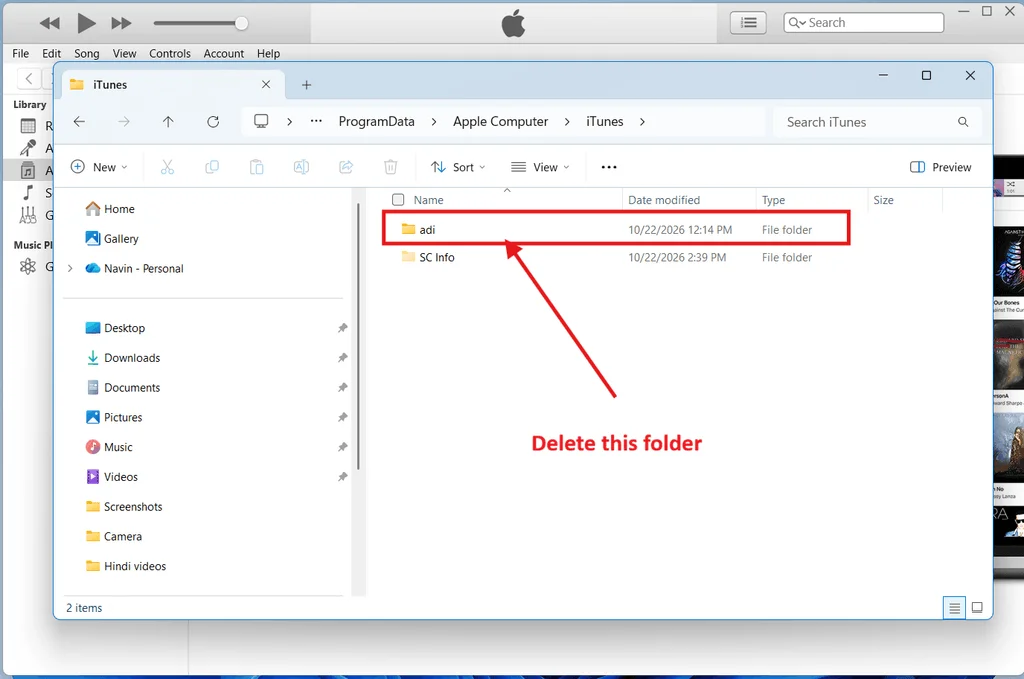
先试试删除 ADI 文件夹
这是网友反馈里出现最多的办法,据说对不少人有效。
- 完全关闭 iTunes。
- 按 Windows + R,输入 %ProgramData%\Apple Computer\iTunes 并回车。
- 找到名为 adi 的文件夹,永久删除。
- 重新打开 iTunes 登录,它会自动重建这个文件夹。
有些网友删完马上出现了两步验证码界面,成功登录了。也有人说只有一次登录机会,所以请认真输入密码。还有一部分人反馈完全没用,不要在这一步耗太久。
几个每个只要两分钟的小办法
- 重新校准自动时间:在 Windows 设置里把“自动设置时间”关掉再打开,有网友说对不少人有用。
- 以管理员身份运行:右键 iTunes,选择“以管理员身份运行”。
- 重置同步历史:编辑 > 偏好设置 > 设备 > 重置同步历史记录。
- 重置商店缓存:编辑 > 偏好设置 > 高级,重置缓存。
- 多按几次回车:听起来离谱,但有几位网友说,按了大约 20 次回车后,验证界面才出现。
上面都没用,再试这些“长线办法”
下面这些步骤更复杂,只有少数网友说有效,请按需尝试:
- 卸载 Windows 版 iCloud。
- 运行 iTunes 文件夹里的 iTunes Helper。
- 以管理员身份运行 sfc /scannow 和两条 DISM 修复命令。
- 删除 ADI 文件夹,并卸载最近安装的 Windows 更新。
哪些办法网友说“没用”
这一段能帮您省时间。据反馈,下面这些操作基本没解决问题:
- 移除旧设备,或者修改 Apple ID 密码。
- 重装 iTunes,包括从 Apple 官网装而不是微软商店。
- 关闭杀毒软件或防火墙。
- 换手机热点、重启路由器、刷新 DNS。
- 清理注册表里的 Apple 条目。
如果这些您都试过,也不用自责,说明问题大概率不在您这边。
它也可能自己好了
最有意思的是,有网友说在 10 月 18 日到 20 日之间,什么都没改就重新登上了,购买也恢复正常,有时需要手机验证码。这提示问题可能在苹果服务器那边逐步修复。
恢复过程不一定一步到位。比如能登录、能进商店,却无法授权第二台电脑;iTunes 能打开,但投放不到 HomePod;或者输入信息后又跳回登录界面。这种循环很烦,但和最初的服务器错误是两种症状,往往说明在往好的方向走。
还是卡在登录界面怎么办
先等一两天再试,别急着做太激烈的改动。这期间可以用手机或 Mac 买音乐。如果之后 iTunes for Windows 11 还是登不上,就联系 Apple 支持,并说明这是一个普遍问题。反馈的人越多,越容易引起重视。站内也有另一篇讲法,可以参考iTunes Windows 11 登录提示验证失败怎么办?有效与无效办法。
常见问题(FAQ)
手机能登录 Apple ID,为什么 iTunes 登不上?
说明账号没问题,多半是 Windows 版 iTunes 和苹果服务器之间的验证出了问题,不是密码错误。
删除 ADI 文件夹安全吗?
据网友反馈,iTunes 会自动重建它。不放心的话,删除前先把文件夹复制一份备份。
需要重装 Windows 吗?
不需要,更没必要为此重装系统。
说明:本文信息来自 Apple 支持社区的网友讨论,不是苹果官方指引,不保证一定有效,请以苹果官方说明为准。