

Windows 搜索几乎每天都要用:改设置、找文档、开应用,任务栏上的搜索框通常是最快的入口,可找到想要的结果并没有想象中轻松。微软正在开发一个改版的 Windows 搜索,想让这件事更简单。先说结论:这个新搜索目前还在 Windows 预览体验计划(Insider)中测试,不是所有 Windows 11 电脑都能用,只有装了兼容预览版的用户才有机会看到。另一份开启教程可以对照Windows 11 新版搜索怎么开启?2026 年 Insider 预览版开启步骤。
新版 Windows 搜索改了什么?
- 结果合并成一个列表:现在的界面里结果分散在不同分区,找到正确选项有时要多点几下;改版后合并成单一列表,更好读。
- 能理解您输入的内容:拼错字,或者用了和设置名称相近的词,新版也会尽量帮您找到相关结果。
- 内联操作:不用跳到“设置”,直接在搜索框里输入动作就能执行,比如静音、调亮度、开蓝牙、切深色模式。
- 用 WinUI 3 重做:目标是让搜索更灵敏、更自适应,界面仍保持简洁。
这些功能仍在开发中,不同预览版里能用的功能可能不同,您现在用的版本也不一定就是微软最终向所有人推送的那一版。
步骤 1:确认您的系统支不支持
先查清楚电脑上装的具体 Windows 版本,因为新搜索是通过特定的 Insider 预览版推送的,普通的 Windows 更新里并没有。微软最早的公告提到:Experimental(26H1)通道的 Windows 11 26H1 Build 28120.3181,以及 Experimental 通道的 26H2 Build 26340.9616。这些只是最初的预览版本,不代表它们就是目前最新的官方版本。微软之后又发布了一系列预览更新,所以请先查阅最新的发布说明。
步骤 2:查看内部版本号
- 按 Windows + R 打开“运行”。
- 输入
winver并回车。 - 等待“关于 Windows”窗口弹出。
- 记下里面的 OS 内部版本号和 Windows 版本。
把版本号与微软最新 Windows Insider 发布说明里的兼容版本核对。如果您用的是 Windows 11 的正式版,目前可能还看不到新搜索,装完所有可用更新也不会自动开启实验功能。
步骤 3:检查 Windows 预览体验计划通道
- 按 Windows + I 打开“设置”。
- 选择“Windows 更新”。
- 进入“Windows 预览体验计划”。
- 查看设备关联的通道。
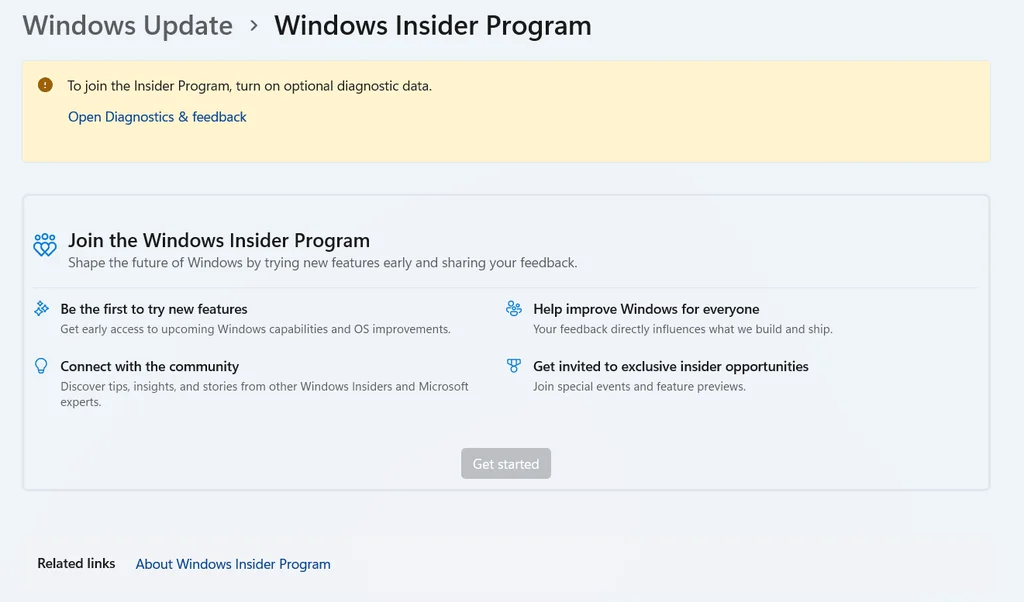
新搜索最初是通过微软的 Experimental 实验通道推出的。如果您还没加入预览体验计划,请想清楚再说,别只为体验搜索就加入:预览版用来测试,可能带来影响日常使用的问题。升级到实验版本之前,先读微软的官方指引,了解目前可用的恢复选项。而且加入计划也不保证立刻就能用上,微软是逐步推送的,同一个版本的两台电脑也可能先后不同。
步骤 4:检查更新并重启
- 打开“设置”,点“Windows 更新”。
- 点“检查更新”。
- 安装适用于您设备的更新。
- 需要时重启电脑。
微软的官方指引也特意包括了“先检查更新并重启,再去找新搜索的功能开关”。重启后给 Windows 一点时间完全加载,再回到 Insider 设置里看相关选项有没有出现。更新能让设备具备条件,但不保证马上拿到,推送节奏由微软控制。
步骤 5:查找新搜索体验的开关
- 打开“设置”,选择“Windows 更新”。
- 进入“Windows 预览体验计划”。
- 如果您的版本里有“功能标志(Feature Flags)”,点进去。
- 找“New Windows Search Experience(新版 Windows 搜索体验)”。
- 如果有,按提示开启。
具体选项和布局可能在不同预览版之间变化。找不到也不等于 Windows 出了故障——可能是您的系统还没被推送该功能,或者内部版本号和最新体验不兼容。建议从微软官方记录的步骤开始,别随手去开不相关的功能标志,也别乱改隐藏设置。
步骤 6:打开搜索,试试新功能
开启后,如果提示需要重启就重启。回到任务栏搜索,先搜一个设置或已安装的应用,看看结果的排序,以及新界面是否让查找更容易。然后可以试试微软验证过的几类操作:
- 打开蓝牙
- 切换深色模式
- 开启夜间模式
- 调整屏幕亮度
- 最小化或整理已打开的窗口
- 静音
这些命令取决于您设备上当前的功能版本,不一定每个预览版都有,表现也可能随开发变化。某个操作不能用时,先换个兼容命令,别急着认定整个功能有问题,也可以查看您那一版的发布说明。
为什么还是没有新搜索?
- 先确认通道和内部版本号是否兼容,该功能通过特定实验版本推送,普通的 Windows 11 更新可能没有。
- 看 Windows 更新里是否还有没装的可用更新,装完重启再找。
- 也可能微软还没对您的设备开启,同一版本的两台设备不一定同时拿到。
- 查看最新发布说明,设置路径和实验功能的行为会随新预览版变化。
不要反复乱改无关的系统设置,想强行让它出现。能不能收到,完全取决于微软,等官方支持的版本通常是最好的选择。
只为新搜索装预览版,值得吗?
看您怎么用电脑。喜欢尝鲜、愿意向微软反馈的人,用 Insider 版本是合理的选择。但小编不建议把主力办公电脑切到实验版本,预览更新会带来意料之外的变化和缺陷。网上也有能打开隐藏功能的第三方工具,不过没法保证能用,效果取决于微软的实现方式和具体版本,不核对支持版本就用,容易得到不靠谱的结果。更看重稳定的话,继续用现有搜索,等改版通过正式版推送即可。
常见问题(FAQ)
Q:正式版 Windows 11 能用新搜索吗?
目前它在 Insider 预览版里测试,正式版暂时不一定有,请以微软发布说明为准。
Q:加入预览体验计划就一定能用上吗?
不一定,微软是逐步推送的。
Q:搜索框里的命令没反应怎么办?
可能您的版本不支持这个操作,换一个命令,或查看那一版的发布说明。
总结
开启新版 Windows 搜索的流程是:核对版本号和 Insider 通道,更新并重启,再看功能开关。找不到就别硬来,等微软推送。想稳就继续用现有搜索。