

插上 USB 音箱或耳机,什么声音都没有;设备管理器里出现黄色警告,音量滑块在,就是不响。如果这是在 Windows 更新之后发生的,您并不孤单。不少 Windows 11 用户,尤其是 26H2 用户,都遇到了同样的 Code 10 错误。先说结论:微软已确认该问题,目前没有一个保证有效的统一解法,建议每试一种办法就测一次声音。同主题的另一份整理可以看Windows 11 更新后 USB 耳机音箱没声音,Code 10 怎么办。
据微软说明,这个问题从 2026 年 9 月 8 日的安全更新之后开始出现,影响部分 USB Audio Class 1.0 设备,通常是 USB 声卡适配器、DAC、桌面音箱和较旧的耳机。微软随后发布了紧急更新 KB5129195,解决了其中一部分问题,但整体仍标记为未完全解决,完整修复预计在后续更新中提供。
USB 音频 Code 10 问题长什么样?
- 设备管理器里显示“该设备无法启动(Code 10)”。
- 设备没有声音输出。
- 声音设置打不开或卡住。
- 音量控制停在零或没有反应。
受影响的版本:Windows 11 23H2、24H2、25H2、26H1、26H2,以及多个 Windows Server 和 Windows 10 版本。3.5 毫米接口、蓝牙耳机和较新的 USB Audio Class 2.0 设备通常不受影响。
方法 1:安装所有待处理的 Windows 更新
紧急更新 KB5129195 解决了 3D 音频和 8 声道失败的问题,所以值得装上,更新的版本里也包含了更多改进。
- 打开“开始”→“设置”→“Windows 更新”。
- 安装所有可用更新,然后重启电脑。
如果问题只出现在环绕声或多声道上,这一步可能就能彻底解决;如果是单纯的 Code 10 报错,继续看下面的方法。
方法 2:在设备管理器里确认是 Code 10
- 右键“开始”按钮,选择“设备管理器”。
- 展开“通用串行总线设备”“视频和游戏控制器”和“声音”。
- 找到带黄色警告标志的音箱或耳机。
- 双击,看设备状态是不是“该设备无法启动(Code 10)”。
如果显示的是别的错误,本文的办法可能帮不上忙;对得上,再继续往下做。
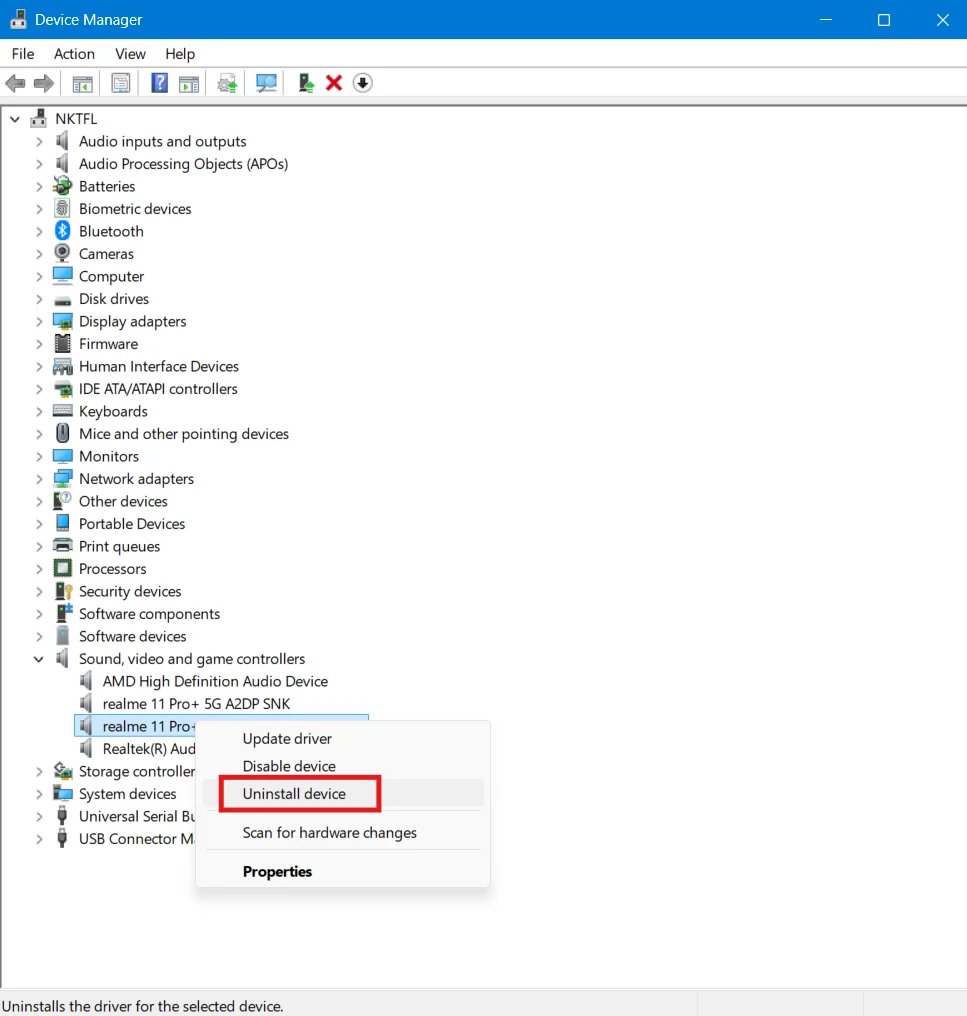
方法 3:卸载并重新识别 USB 音频设备
- 在设备管理器里右键出问题的设备,选择“卸载设备”。
- 重启电脑。
- 换一个 USB 接口重新插上,最好直接插在电脑上,不要经过集线器。
- 等 Windows 重新识别设备。
方法 4:把音频格式改成立体声
有报告称,即使其他声道失效,USB 音频设备在普通立体声设置下仍可能工作。这不是微软的官方修复,属于“试一试”的步骤。
- 打开“设置”→“系统”→“声音”。
- 在“输出”里选中您的 USB 设备。
- 找到“音频格式”下拉菜单,选择普通的立体声格式。
- 关闭该设备的空间音效等环绕效果。
方法 5:回退驱动程序
如果设备在更新之前是正常的,可以试着回到旧驱动:
- 在设备管理器里双击出问题的设备。
- 切到“驱动程序”选项卡。
- 点“回退驱动程序”。如果是灰色不可点,这个办法就用不了。
- 重启电脑,检查声音。
方法 6:官方修复到来前,换一种连接方式
- 电脑有 3.5 毫米耳机孔的话,直接用它。
- 改用蓝牙连接。
- 条件允许的话,换用较新的 USB Audio Class 2.0 设备。
- 留意“Windows 更新”,微软表示修复正在路上。
需要为受管设备立即修复的 IT 管理员,可以联系微软企业支持。卸载 9 月的安全更新理论上可行,但会让系统失去那些安全修复,所以我们只把它当作最后一招。最新状态请以微软的 Windows 11 26H2 已知问题页面为准。
常见问题(FAQ)
Q:蓝牙耳机也会出现 Code 10 吗?
通常不会,受影响的主要是 USB Audio Class 1.0 设备。
Q:KB5129195 能彻底解决吗?
不能,它只解决了其中一部分(如 3D 音频和 8 声道失败),微软仍把整体问题标记为未完全解决。
Q:回退驱动是灰色的怎么办?
说明没有旧驱动可回退,跳过这个办法,试其他方法。
总结
USB 耳机音箱在 Windows 11 更新后出现 Code 10,先装全部更新,再核对设备管理器、重装设备、调立体声、回退驱动,实在不行就换 3.5 毫米接口或蓝牙。完整修复要等微软后续更新。