
开机、输完密码,然后卡在一片黑屏:登录是成功的,桌面却迟迟不出现,点哪里都没反应。Windows 11 26H2 上有用户遇到了同样的情况,尤其是在虚拟桌面环境和公司电脑里。先说结论:微软已在健康状态页面确认了该问题,并在 2026 年 10 月 13 日通过更新 KB5127648 修复,多数情况下装上最新更新就行。暂时装不上的话,还有一个不用重启就能让桌面出来的临时办法。同一更新的安装失败问题,可以看我们的Windows 11 KB5127648 安装失败怎么办?7 种修复方法,我们之前也写过同主题的登录后黑屏修复指南。
问题是什么?影响哪些设备?
根据微软的官方公告,部分设备在安装 26H2 版本以及较新的 Windows 11 更新后,登录完会出现桌面加载异常。这个问题主要出现在使用 FSLogix 管理用户配置文件的 Azure Virtual Desktop(AVD)主机上,而且多发生在已有的用户配置文件上。
- 登录后出现黑屏。
- 桌面不会自动加载,需要手动处理才能进入。
- 应用程序事件日志里可能出现 Windows 资源管理器崩溃记录。
受影响的版本:Windows 11 24H2、25H2、26H1 和 26H2。Windows Server 不受影响。普通家用电脑不太可能遇到,报告主要集中在虚拟桌面环境,但如果您遇到了,下面的办法同样适用。
方法 1:安装更新 KB5127648
这是微软给出的正式解决办法:2026 年 10 月 13 日发布的 KB5127648 以及之后的更新已修复这个问题。已经安装的话,不需要再做别的改动。
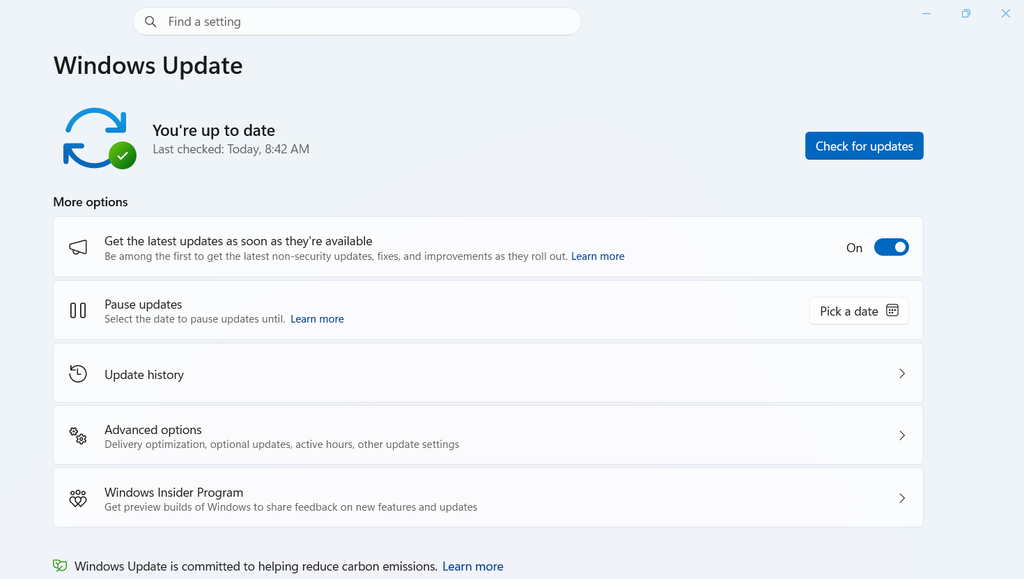
- 打开“开始”→“设置”。
- 点左侧的“Windows 更新”。
- 点“检查更新”,等待下载并安装。
- 提示时重启电脑。
如果更新装不上或者没有出现,可以到微软官方的 Update Catalog 下载,按系统类型(ARM64 或 x64)和 Windows 版本选对应文件,打开后按提示安装。
方法 2:手动运行 explorer.exe
暂时不能更新、又卡在黑屏时,可以自己启动 Windows 资源管理器,让桌面出来。微软把它列为临时解决办法。
- 在黑屏界面按 Ctrl + Shift + Esc 打开任务管理器。
- 点窗口顶部的“运行新任务”。
- 输入
explorer.exe。 - 点“确定”。
几秒钟内任务栏和桌面应该就会回来。要注意,这只是临时办法,下次登录问题可能重现,在装上 KB5127648 之前,重复同样的步骤即可。
方法 3:确认 KB5127648 是否已安装
- 打开“设置”→“Windows 更新”。
- 向下滚动,点“更新历史记录”。
- 在“质量更新”里找 KB5127648 或更新的补丁。
如果显示缺失或失败,回到方法 1 重新安装。已经装了补丁还黑屏,先再重启一次系统,然后再尝试别的办法。
方法 4:使用已知问题回滚(KIR,面向 IT 管理员)
这个办法面向通过组策略管理 Windows 更新的企业和机构。Known Issue Rollback(已知问题回滚)会在永久修复就绪前,关闭导致问题的那项改动,适用于还没收到 KB5127648 的设备。
- 到微软发布状态页面下载与您 Windows 版本对应的 KIR 策略。微软为 24H2、25H2、26H2 各提供了一份,26H1 另有专用的一份。
- 在本地设备上安装 KIR 策略文件。
- 打开组策略,进入“计算机配置”→“管理模板”,找到刚装好的 Known Issue Rollback 条目。
- 按微软的说明配置策略。
- 重启受影响的设备让设置生效。
策略必须安装并配置后才会生效。微软也说明,该策略会停用引发此问题的改动,直到后续更新推出。
常见问题(FAQ)
Q:我是个人电脑,也会遇到登录黑屏吗?
可能性不大,报告主要来自 Azure Virtual Desktop 等虚拟桌面环境。
Q:手动运行 explorer.exe 能彻底解决吗?
不能,这只是临时办法,问题可能在下次登录时再现,根治要装 KB5127648。
Q:Windows Server 受影响吗?
微软说明 Windows Server 保持正常。
总结
Windows 11 26H2 登录后黑屏,优先安装 KB5127648;来不及更新就先用任务管理器运行 explorer.exe 应急;企业管理员可以借助 KIR 策略。按以上顺序处理,一般都能恢复桌面。