《Valorant》玩家有时可能会面临VAN9003错误,这可能会破坏他们的游戏体验。此错误通常会显示一条消息,指出“安全启动不满足要求”。这是Riot Games为确保游戏的完整性和公平性而实施的安全措施。本质上,如果您的计算机上禁用了安全启动或 TPM(可信平台模块),Valorant 将拒绝启动,从而导致VAN9003 错误。
了解安全启动和 TPM 2.0
安全启动是一种安全标准,有助于确保您的电脑仅使用制造商信任的固件启动。这是在 Windows 11 上运行 Valorant 的关键要求,因为 Riot(Valorant 的反作弊系统)和 Windows 11 需要启用安全启动和 TPM 2.0。 TPM 是一种基于硬件的安全功能,有助于管理加密密钥和其他安全任务。如果不启用这些功能,《Valorant》将无法启动,玩家将遇到 VAN9003 错误。
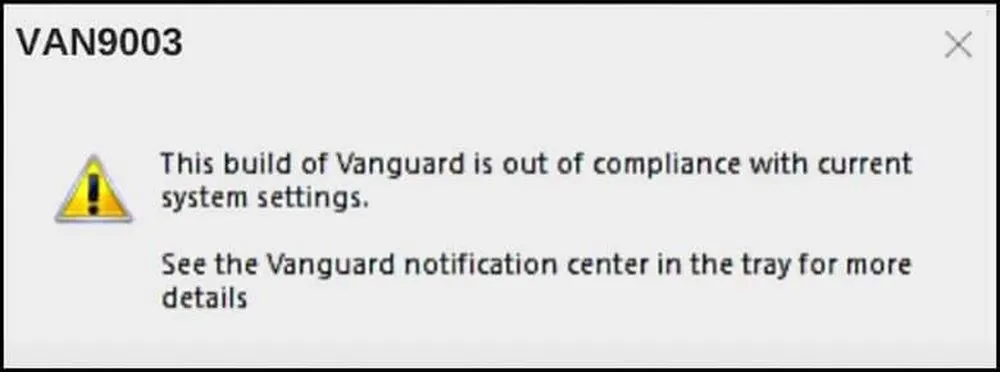
要解决 VAN9003 错误,请按照下列步骤操作:
1. 在计算机上启用安全启动
访问计算机的 BIOS 设置并确保启用安全启动。如果 BIOS 模式设置为 Legacy 或 CSM,这可能涉及将 BIOS 模式切换为 UEFI。如果已启用安全启动但错误仍然存在,请尝试禁用然后重新启用它。
2. 检查TPM是否启用
在 BIOS 设置中,查找“可信计算”选项并确保启用安全设备支持,这将激活 TPM 2.0。
3. 更新驱动程序和Windows
确保您的 Windows 操作系统和显卡驱动程序是最新的。这有助于防止可能导致 VAN9003 错误的兼容性问题。
4. 在兼容模式下运行Valorant
如果您仍然遇到问题,请尝试在 Windows 8 的兼容模式下运行 Valorant。这可以通过右键单击 Valorant 图标,选择属性,然后选择兼容性选项卡来完成。
5.重新安装Valorant和驱动程序
作为最后的手段,请考虑重新安装 Valorant 和您的驱动程序。这可以帮助消除可能导致错误的任何损坏的文件或设置。
6. 降级到 Windows 10(可选)
虽然不是最理想的解决方案,但如果在 Windows 11 上无法解决错误,降级到 Windows 10 是一种选择。但是,这应该被视为最后的手段。

额外提示
- BIOS 设置可能会因主板制造商的不同而有所不同,因此请务必查阅主板手册或在线寻求帮助以获取具体说明。
- 如果您不愿意自己进行这些更改,请考虑向专业人士或知识渊博的朋友寻求帮助。
通过执行这些步骤,您应该能够解决 VAN9003 错误并重新在 Windows 11 系统上享受 Valorant。请记住启用系统的安全功能,不仅可以玩《Valorant》,还可以保护您的 PC 免受潜在威胁。
对于视觉学习者来说,有几个 YouTube 教程可以提供有关如何启用安全启动和 TPM、更新驱动程序以及在兼容模式下运行 Valorant 的分步说明。
通过确保您的系统满足 Riot Games 设定的安全要求,您可以在 Valorant 上享受无缝且安全的游戏体验。