

按 Win+R 弹出的那个小窗口,用了几十年,您是不是也看腻了?好消息是,微软在 11 月的预览更新里给它换了新界面。简单讲:装上 KB5132057,到「设置 > 系统 > 高级」里打开「新的运行对话框」开关,再按 Win+R 就能看到新版,旧版也随时能切回去。
这次更新面向 Windows 11 25H2 和 26H2,11 月 13 日先在 Release Preview 通道放出,后面随可选更新逐步推送。小编把新版有什么变化、哪些版本能用、怎么开关都捋了一遍,您照着做就行。
新版运行窗口有哪些变化?
运行窗口(Run)是 Windows 自带的小工具,不用开开始菜单或资源管理器,直接输入命令就能打开程序、文件夹和网址。新版只换了“外壳”,用法没变,主要有这几处改进:
- 支持深色模式:跟随系统主题,不会在深色桌面上突然弹出一块白色旧窗口。
- 界面更统一:风格和 Windows 11 其他界面一致,不再是老式对话框。
- ~ 直达用户目录:输入 ~ 就能跳到您的用户文件夹,还能接着往下输入子文件夹名。
- 启动更快:微软公布的中位弹出时间是 94 毫秒,旧版为 103 毫秒。
- 历史记录照旧:上下方向键仍可翻看之前输入过的命令。
输入命令、启动程序、打开本地或网络路径这些基本功能都还在,不用重新适应。
哪些 Windows 11 版本支持?
| Windows 版本 | 系统版本号 | 更新补丁 |
|---|---|---|
| Windows 11 25H2 | 26200.10066 | KB5132057 |
| Windows 11 26H2 | 26300.10066 | KB5132057 |
要注意,这是预览更新,微软是分批推送的,就算您装了对应补丁,设置里也可能暂时看不到这个开关,多等几天或再检查一次更新就好。
怎么开启新版运行窗口?
不用改注册表,也不用装任何软件,直接在设置里开:
- 按 Win + I 打开设置。
- 左侧选择系统。
- 往下拉,点进高级。
- 找到新的运行对话框(New Run dialog)。
- 把开关打开。
开完之后再按一次 Win + R,弹出来的就是新版了。
如果找不到这个选项,可以按这几步排查:
- 到「设置 > 系统 > 关于」核对 Windows 版本和系统版本号,确认是 25H2 或 26H2。
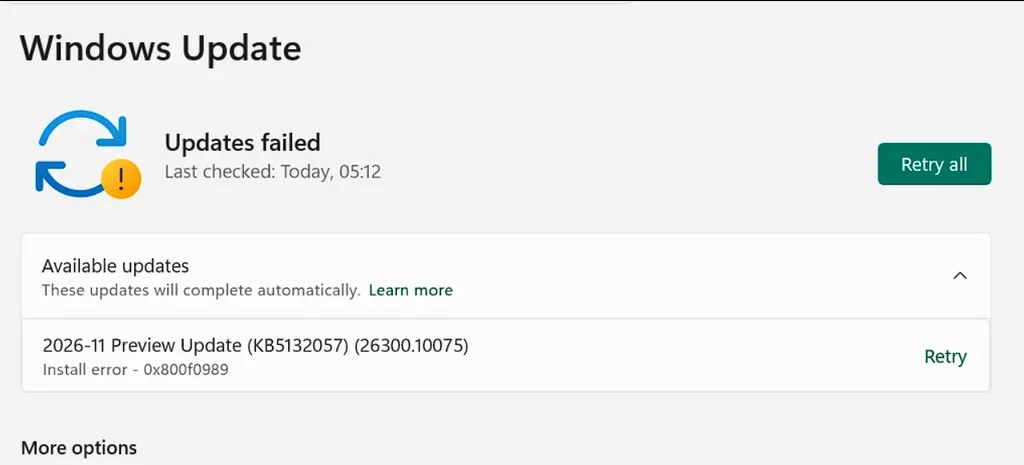
- 去 Windows 更新里再检查一次,把 KB5132057 装上。
- 公司或学校的电脑,管理员可能通过策略隐藏了高级设置,这种情况只能联系管理员。
不喜欢新版,怎么切回旧版?
每个人习惯不同,不喜欢也没关系:回到「设置 > 系统 > 高级」,把「新的运行对话框」关掉,再按 Win+R,旧版就回来了。想换着用,反复开关即可。
新版真的更快吗?
据微软命令行团队的说法,新版用 WinUI 3 和 C# 编写,并采用 .NET 提前编译(AOT),和 PowerToys 的 Command Palette 项目共享了部分代码。94 毫秒对 103 毫秒,差别其实很小,而且只是“窗口弹出来的速度”,不代表通过运行窗口打开的程序或命令会跑得更快,别抱太高期待。
普通用户什么时候能用上?
目前功能先在预览通道里测试,微软的发布说明里没有给出面向所有稳定版用户的统一时间。如果您用的是正式版系统,想用的话可以先等一等,或者自己手动去 Windows 更新里检查可选更新。官方文档可以看 Microsoft Learn 的 Windows 文档。
常见问题(FAQ)
设置里找不到“新的运行对话框”怎么办?
先确认是 25H2 或 26H2 并已安装 KB5132057;如果都满足,说明功能还没推送到您的电脑,等几天再检查更新即可。
开了新版之后,旧版还能用吗?
能。关掉开关就恢复旧版,随时可以来回切换。
新版运行窗口的命令和旧版一样吗?
一样。cmd、regedit、services.msc 这些常用命令照常输入,路径也照常能打开。
需要改注册表或者装第三方工具吗?
不需要,设置里的一个开关就够了。
正式版用户现在能用吗?
目前主要在预览通道,正式版用户要等微软后续公开推送,具体时间微软没有公布。