

刚装完 Windows 11 的热补丁,结果某个软件突然打不开、装不上,还弹出 ERROR_ALLOTTED_SPACE_EXCEEDED(0xC0000099)?先别急着怀疑硬盘满了。简单讲:这是微软已经确认的兼容性问题,跟热补丁和 Windows Installer 组件 msi.dll 有关,不是您的电脑坏了。
小编建议的顺序是:先重启系统和出错的软件,再检查 Windows 更新,然后修复或重装软件,最后看看补丁能不能卸载。下面一步一步说。
0xC0000099 是怎么来的?
根据微软的说明,受影响的主要是会加载 Windows Installer 库(msi.dll)的应用,启动、运行或安装时都可能失败。32 位程序更容易中招,不过个别 64 位程序也有反馈。涉及的系统是 24H2 及更新版本,具体看您装的是哪个热补丁,Microsoft Office 和一些第三方软件也可能受影响。
这个错误码字面意思是“分配的空间超限”,但这次的情况并不代表磁盘空间不足,别被名字带偏了。
相关阅读:装完 KB5132061 开机一直重启?Windows 11 启动失败修复办法
四种办法,从简单到麻烦
动手之前先回想一下:软件是不是在装补丁之前一直正常?如果是,补丁的嫌疑就比较大。
1. 重启系统和出错的软件
进程卡住或临时故障,重启往往就能解决,先把这一步排除掉。
- 关闭报错的软件;如果关不掉,按 Ctrl + Shift + Esc 打开任务管理器,结束该进程。
- 重启电脑。
- 再次打开软件,看错误还在不在。
2. 检查并安装最新的 Windows 更新
微软通常会用后续更新来修复这类兼容性问题,所以先看看有没有新补丁。
- 按 Win + I 打开“设置”。
- 进入“Windows 更新”,点击“检查更新”。
- 有新更新就安装,系统提示重启就重启。
3. 修复或重装出错的软件
如果只有一个软件出问题,修复安装能补回损坏或缺失的组件,对依赖 Windows Installer 的软件尤其值得一试。
- 按 Win + I,进入“应用”>“已安装的应用”。
- 找到出错的软件,点右侧的三个点。
- 选“修改”或“修复”(不同软件显示不一样),按提示完成。
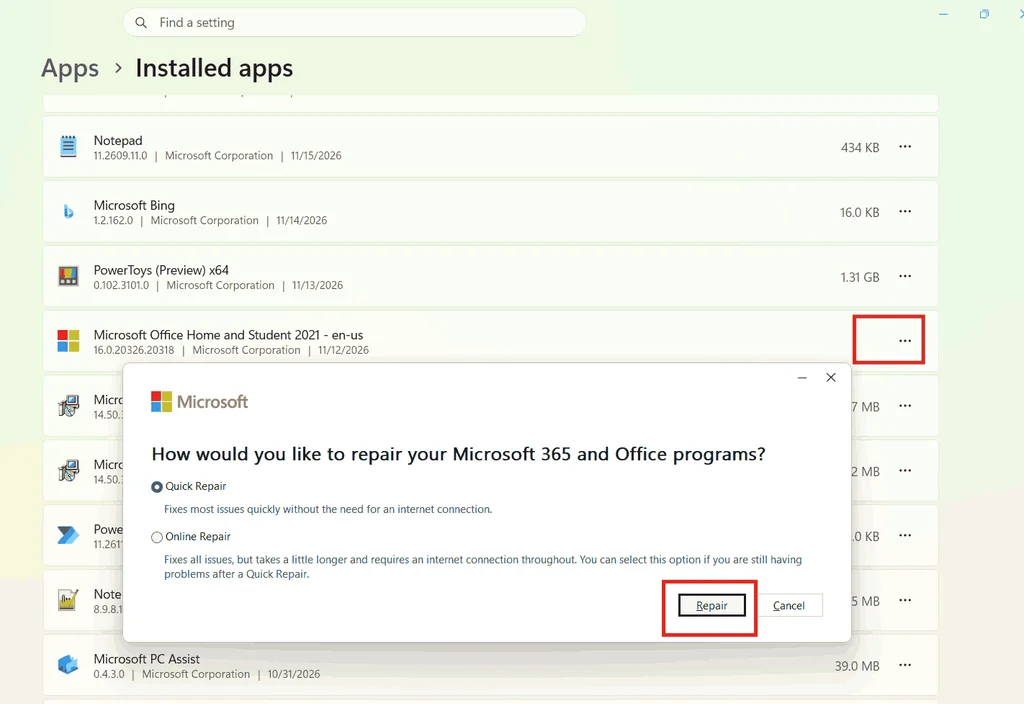
要是没有修复选项,就去软件官网下载最新安装包重装。重装前记得备份重要数据。
相关阅读:Windows 11 添加共享打印机报错 87?KB5132061 修复与自查步骤
4. 看看热补丁能不能卸载
如果问题正好出现在装补丁之后,前面几步又没用,可以看看系统是否允许卸载。
- 按 Win + I,进入“Windows 更新”。
- 打开“更新历史记录”,找到最近安装的更新。
- 看有没有“卸载更新”或恢复选项。
热补丁不一定能像普通累积更新那样卸载。小编不建议用改注册表或来路不明的命令去硬删补丁;系统不让卸,就等微软的修复说明。
小结
0xC0000099 会让软件装不上、打不开或运行异常,根源是微软已确认的兼容问题。按“重启、更新、修复软件、看能否卸载补丁”的顺序处理就行。微软仍在调查,后续可能会给出临时办法或修复更新,官方信息可以看 Windows 版本运行状况页面。
常见问题(FAQ)
提示空间超限,是不是我的硬盘满了?
这次不是。错误码字面是“空间超限”,但微软确认的是热补丁引发的兼容问题。
哪些软件最容易出现这个错误?
会加载 msi.dll 的软件,尤其是 32 位程序;部分 64 位程序、Office 和第三方软件也有可能。
重装软件有用吗?
有时有用,修复安装可以补回缺失组件。如果问题出在系统补丁上,重装未必能解决,仍需等官方修复。
可以直接卸载热补丁吗?
要看“更新历史记录”里有没有卸载选项。热补丁的卸载方式和普通更新不同,别用非官方命令强删。
什么时候能彻底修好?
微软还在调查,具体时间没有公布。建议隔几天检查一次 Windows 更新。