

电脑装完 11 月的安全更新 KB5132061,重启之后却一直卡在自动修复、转圈重启,或者弹出 0xc0000001、INACCESSIBLE_BOOT_DEVICE,进不了系统?别慌,先别乱动引导文件。简单讲:先进恢复环境卸载最新的质量更新,不行再试系统还原和安全模式排查;动 BIOS 之前一定要备好 BitLocker 恢复密钥。
先说明一下:目前微软的官方文档没有把这个启动失败列为已确认的已知问题,下面的内容来自多位用户的反馈,并不能证明 KB5132061 一定会损坏引导。小编把症状、可能原因和修复顺序整理如下。想了解这次更新本身,可以看 Windows 11 KB5132061 十一月更新:新功能、修复和下载方法。
装完 KB5132061 后会出现什么情况?
KB5132061 是 2026 年 11 月 10 日发布的累积安全更新,适用版本和更新后的版本号如下:
| Windows 版本 | 更新后版本号 |
|---|---|
| Windows 11 24H2 企业版和教育版 | 26100.9974 |
| Windows 11 25H2 | 26200.9974 |
| Windows 11 26H2 | 26300.9974 |
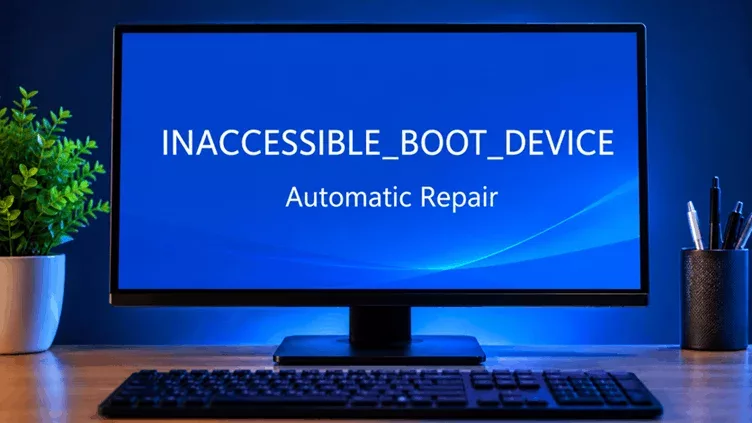
有用户反馈,装完更新重启后到不了登录界面,而是反复进入自动修复或 Windows 恢复环境,涉及 26H2、25H2 和 24H2,硬件配置也各不相同。更新说明和已知问题以 微软支持中心 为准。
用户反馈的典型症状
- 自动修复不断重启电脑。
- 启动时出现 INACCESSIBLE_BOOT_DEVICE。
- 启动修复提示最近更新过的启动二进制文件已损坏。
- 恢复界面出现 0xc0000001、0xc000000e、0xc0000098 等错误码。
- 部分情况下,安全模式能进,正常启动却失败。
- 至少一台受影响的电脑,离线 DISM 回滚时报错 0x800f082f。
另有一位 24H2 用户反馈,KB5132061 显示“等待安装”,而 10 月的 KB5127648 显示“等待卸载”,翻了服务日志也没找到具体损坏的文件。
可能是什么原因?
确切原因目前不明。现有反馈既不能证明更新直接损坏了引导程序,也不能说明所有受影响的电脑是同一个问题。从零散的报告看,有这么几种线索:
- 有的描述是 Windows 更新服务操作没完成,导致启动失败,但没说清是启动驱动、固件设置还是别的组件在作怪。
- 一位 AMD 联想 ThinkPad 用户,在 BIOS 里关闭 SVM 模式(AMD-V 硬件虚拟化)后,系统能启动,挂起的更新也装完了;他之前遇到的就是 0xc0000001 加自动修复循环。
- 另一位用户装完同一个更新后,反复蓝屏,提示与 FLTMGR 有关,卸载更新后蓝屏就停了。
这些只能说明特定设备上,可能是更新服务或硬件兼容性在起作用,不代表通用结论,也不等于微软已经给出官方修复。
Windows 11 启动循环怎么修?
下面的方法请按顺序试,能用哪个取决于您能不能进入 Windows 恢复环境或安全模式。
方法一:卸载最新的质量更新
系统一直进自动修复的话,先试试卸载最新的质量更新。
- 开机,等 Windows 恢复环境出现。
- 选择疑难解答。
- 进入高级选项。
- 点卸载更新。
- 选卸载最新的质量更新。
- 按提示操作,然后重启。
如果系统能正常启动了,可以到“设置 > Windows 更新”里先暂停更新,再慢慢排查。需要提醒的是,这个办法并不是对每台受影响的电脑都有效。
方法二:试试系统还原
如果装更新之前创建过还原点,系统还原有机会让电脑回到之前正常的状态:
- 进入 Windows 恢复环境。
- 选择“疑难解答 > 高级选项”。
- 点系统还原。
- 选一个 11 月更新之前创建的还原点。
- 按屏幕提示完成。
不保证一定成功,有用户反馈还原后依然无法正常启动。
方法三:看看安全模式能不能进
- 在恢复环境中进入“疑难解答 > 高级选项 > 启动设置”。
- 点重启。
- 按 F4 或 4 进入安全模式。
- 打开事件查看器。
- 进入“Windows 日志 > 系统”。
- 找启动失败那段时间前后的事件 ID 41 和 1001。
事件 ID 41 表示系统没有正常关机,1001 可能带有蓝屏检查的信息,单看哪个都不能直接说明根本原因。您还可以看看 C:\Windows\Minidump 和 C:\Windows\MEMORY.DMP 里有没有崩溃转储文件,有的话可以用 WinDbg 分析可能相关的驱动,但别因为日志里有驱动错误就断定是它引起的启动故障。
方法四:检查 AMD 虚拟化设置(进阶用户)
前面说的那位 AMD ThinkPad 用户,是在 BIOS 里关闭了 SVM 模式。这个选项在不同品牌的电脑里,可能出现在“安全”“高级”或“CPU 配置”下面。
不过这不是保证有效的通用办法。关掉硬件虚拟化,会影响虚拟机、Docker、WSL2、Hyper-V,以及内存完整性这类基于虚拟化的安全功能。动手前请先备好 BitLocker 恢复密钥,并把原来的 BIOS 设置记下来,方便之后改回去。如果启动时要求输入恢复密钥,可以参考我们之前的文章处理。
方法五:先备份文件再说
要是以上办法都没用,就别反复折腾挂起的更新包,也别随便改引导文件。可以用 Windows 安装介质进入恢复工具,把重要文件备份到外置硬盘。
就地修复安装一般需要系统能启动才能运行安装程序,所以系统起不来的话,可能只能用安装介质全新安装。全新安装会清掉原来的设置、应用和个人文件,所以一定要先备份。
微软有没有给出解决办法?
截至 2026 年 11 月 17 日,微软官方支持文档没有把这个启动循环列为已确认的已知问题。微软记录过的是另一类安装失败,错误码是 0x80070306、0x800f0989 和 0x800f0993,并通过 Windows 更新提供了自动修复,那是“装不上”,和“装完起不来”不是一回事,别搞混了。
如果系统还能进,可以通过反馈中心提交问题;管理员建议保留崩溃转储、CBS 日志和恢复信息,方便后续排查。更新后其他常见问题的处理,可以看 装完 KB5132061 出问题怎么办:六种排查办法。另外这个月的可选更新是 KB5132057,装之前也建议先备份。
常见问题(FAQ)
KB5132061 真的会让电脑起不来吗?
有用户反馈过类似症状,但微软没有确认,也没有证据表明每台电脑都会中招,大多数人装完是正常的。
一直自动修复进不去,第一步该做什么?
进恢复环境,依次点“疑难解答 > 高级选项 > 卸载更新”,选“卸载最新的质量更新”。
卸载更新和系统还原都没用怎么办?
先用安装介质把重要文件备份出来,再考虑重装系统;别反复改引导文件。
在 BIOS 里关 SVM 安全吗?
只是个别用户的反馈,不保证有效,而且会影响虚拟机、WSL2、Hyper-V 和内存完整性,动手前请备好 BitLocker 恢复密钥。
重装系统会丢数据吗?
全新安装会清掉设置、应用和个人文件,所以动手之前务必先备份。