

您是不是装完 KB5132061 之后,发现耳机没声音、某个软件打不开,或者系统里有个功能突然不好使了?先别慌,这类问题多数能自己处理。简单讲:先确认是不是微软已公布的问题,再按“服务、系统文件、应用、驱动、设置、卸载更新”这个顺序,从简单到复杂逐步排查,最后才考虑卸载更新。
Windows 11 每个月都会推送累积更新,用来改进安全、设备兼容性和系统稳定性。但装上更新并不保证万事大吉,驱动、应用、系统组件都可能受到影响。动手之前,建议先看看微软的 Windows 版本运行状况页面,确认这次更新有没有已公布的问题。更新本身有哪些内容,可以看《Windows 11 KB5132061 十一月更新:新功能、修复和下载方法》。
一、先检查 Windows 服务是否正常
Windows 靠后台服务来处理更新、网络和各种系统功能。如果某个关键服务停了,对应功能就可能用不了。
- 按 Win + R,输入 services.msc 并回车;
- 找到和问题相关的服务,比如后台智能传输服务(BITS)、应用就绪(App Readiness)、加密服务(Cryptographic Services),以及 Windows Update 本身;
- 逐个右键,选择属性;
- 查看“服务状态”和“启动类型”;
- 一般应是启动类型自动、状态正在运行;
- 如果没运行,点“启动”,或者把启动类型恢复为推荐设置。
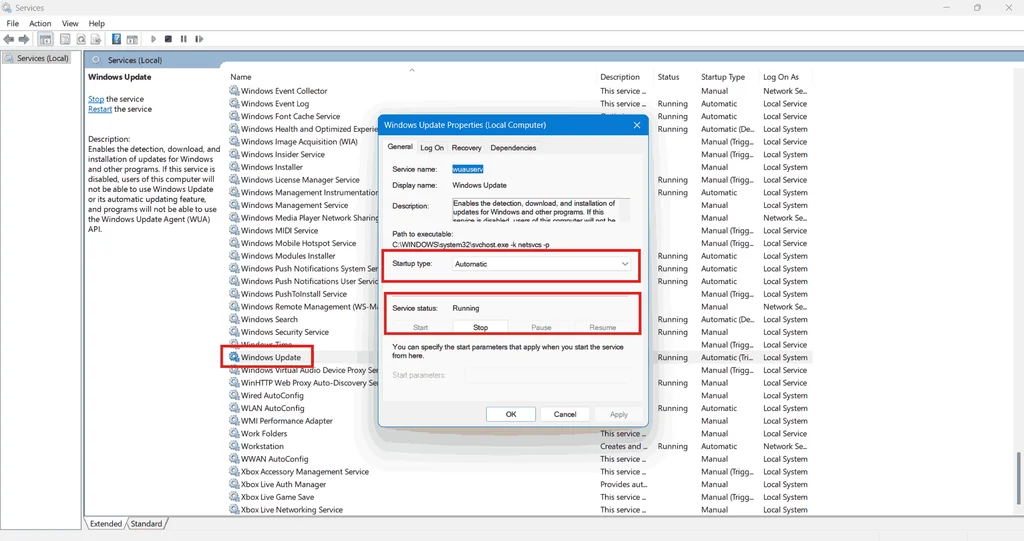
提醒:别去改和问题无关的服务,不同服务的合适设置不一样,乱改容易越改越糟。
二、用 DISM 和 SFC 修复系统组件文件
系统组件文件损坏,会导致功能失灵、应用报错。系统自带的 DISM 和系统文件检查器(SFC)可以扫描并修复一部分问题。
- 右键开始按钮,选择终端(管理员);
- 在用户账户控制提示里点“是”;
- 先运行下面这条命令:
DISM /Online /Cleanup-Image /RestoreHealth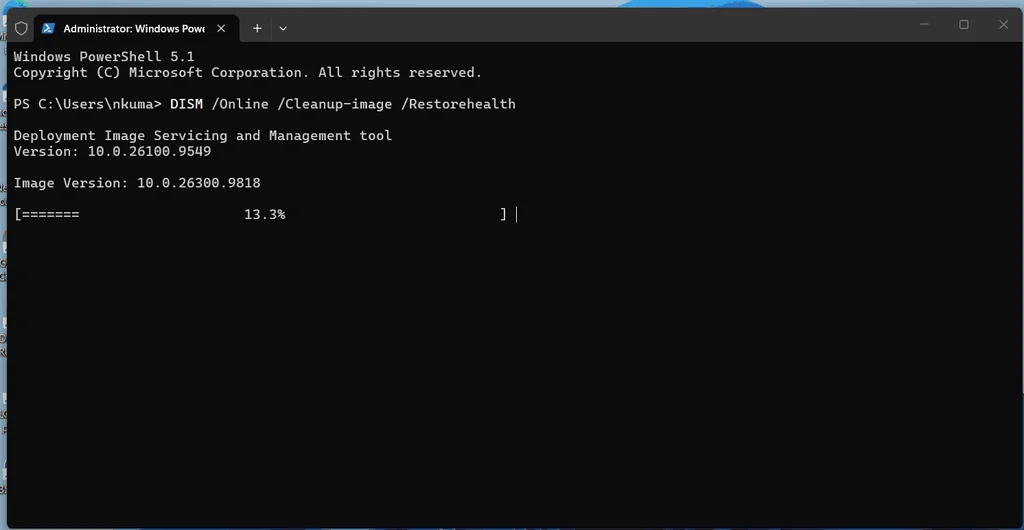
- 跑完后,再输入下面这条命令:
sfc /scannow- 等扫描结束,重启电脑,再看看出问题的功能是否恢复。
想了解这个命令的更多用法,可以参考微软关于系统文件检查器的官方说明。
三、检查应用兼容性,必要时修复应用
装更新之前好好的软件,更新后异常,常见原因是软件版本太旧、驱动不支持,或者系统组件有变动。可以这样试:
- 打开设置 > 应用 > 已安装的应用;
- 找到出问题的应用,点它右边的三个点;
- 如果有高级选项,点进去;
- 先选修复,这一步不会删除应用数据。
修复没用,可以再试“重置”,但请注意重置可能会清掉该应用保存的设置和数据。对于比较老的桌面软件,建议到开发者官网看看有没有支持新系统的版本。
四、回滚或更新有问题的驱动
蓝牙、音频、USB 设备、网络连接出问题时,驱动往往是“嫌疑人”。比如更新后 USB 耳机不出声,可以对照《Windows 11 更新后 USB 耳机音箱 Code 10 没声音怎么办?6 种办法》。通用步骤如下:
- 按 Win + X,打开设备管理器;
- 展开出问题设备所在的类别;
- 右键设备,选择属性;
- 切换到驱动程序选项卡;
- 点“更新驱动程序”,看看有没有可用的新驱动;
- 如果问题是在最近一次驱动变动后出现的,可以点回退驱动程序。
驱动建议从电脑厂商官网的支持页面,或者 Windows 更新获取,不要随便从不明来源下载。
五、检查相关的 Windows 设置
有时是更新让某些系统偏好变了。功能不对劲时,先看对应的设置页,再考虑更复杂的办法:
| 症状 | 先看这里 |
|---|---|
| 屏幕缩放、显示异常 | 系统 > 屏幕 |
| 网络连不上、很慢 | 网络和 Internet |
| 没声音、麦克风不工作 | 系统 > 声音 |
| 开机自动弹出一堆程序 | 应用 > 启动 |
| 蓝牙、外设连接异常 | 蓝牙和设备 |
只还原和您遇到的问题有关的设置,别把所有设置都重置一遍。
六、实在不行,卸载 KB5132061
如果装完更新后问题比较严重,前面几步也都没用,可以考虑卸载这次更新:
- 打开设置;
- 进入Windows 更新 > 更新历史记录;
- 选择卸载更新;
- 在列表里找到 KB5132061;
- 点卸载,按提示操作;
- 重启电脑。
请注意两点:有些更新无法通过这个界面卸载;卸载安全更新会让系统暴露在已知风险里,所以只在确实需要时才这么做,并尽量按微软的官方指引操作。如果更新本身就装不上,可以看《Windows 11 KB5127648 安装失败怎么办?7 种修复方法(2026)》里的思路,从 Microsoft Update 目录手动下载安装包也是一个办法。
常见问题(FAQ)
装完更新后出了问题,一定是更新的锅吗?
不一定。先看微软的发布说明和版本运行状况页面有没有确认,再结合自己的软件、驱动情况判断,别急着下结论。
DISM 和 SFC 先跑哪个?
先跑 DISM,再跑 SFC,跑完都重启一下。
应用“重置”会丢数据吗?
可能会。“修复”不会删数据,“重置”可能清掉应用里保存的设置和数据,所以先修复、后重置。
卸载 KB5132061 安全吗?
卸载会让对应的安全修复失效。如果必须卸载,建议问题解决后尽快重新安装更新,并保持系统备份。
总结
KB5132061 相关的问题,可能涉及服务、驱动、应用和设置。建议先确定是哪个功能出了问题,再依次检查服务、修复系统文件、修复应用、处理驱动、还原相关设置,最后才考虑卸载更新。问题仍然存在时,可以回到微软的发布说明和版本运行状况页面,看有没有新的确认和临时解决办法。