

您的 Windows 11 是不是刚弹出了 KB5132061 的更新提示,正犹豫要不要装?简单讲:这是微软 2026 年 11 月 10 日推送的月度累积更新,主要是安全修复和稳定性改进,同时把十月底预览版 KB5127936 里测试过的功能陆续带给普通用户。正常情况下建议安装,装之前备份一下重要文件就行。
小编把这次更新里值得关注的内容整理了一遍:版本号怎么对照、有哪些新功能、修了哪些问题、怎么下载安装,以及装不上时的排查顺序。具体细节请以微软官方发布说明和 Windows 版本运行状况页面为准。
一、先对一下版本号
KB5127936 是 2026 年 10 月 28 日面向 Windows 11 26H2 和 25H2 的预览更新,包含网络、Xbox Game Bar、文件资源管理器和 Cloud Rebuild 等改动。这些改进大多会随 11 月的正式补丁推送给更多用户。安装 KB5132061 之后,系统的内部版本号应如下:
| Windows 11 版本 | 安装 KB5132061 后的内部版本 |
|---|---|
| 26H2 | 26300.9974 |
| 25H2 | 26200.9974 |
| 24H2 | 26200.9974 |
装完之后,可以到设置 > 系统 > 系统信息里核对版本号。另一种办法更快:
- 按下 Win + R;
- 输入 winver;
- 按回车,弹出的窗口里就能看到版本和内部版本号。
二、新功能和变化
1. 可自定义的右键菜单
文件资源管理器的右键菜单终于可以自己挑内容了。按微软的说法,您可以选择想显示哪些命令和应用扩展,菜单会更清爽。这项改动最早出现在 KB5127936,预计通过十一月更新逐步铺开。想了解预览版里的这个功能,可以看《KB5127936 预览更新:Windows 11 右键菜单可自定义(2026)》。
2. 文件资源管理器的其他改进
预览更新还调整了资源管理器的搜索结果,加入了用 ~ 直达用户主文件夹的快捷方式,并改进了“文件夹选项”对话框的深色模式。需要注意:装完更新后,这些功能不一定马上出现,微软常常分批推送界面类改动。
3. Cloud Rebuild(云重建)
Cloud Rebuild 能用新的 Windows 镜像和从 Windows 更新获取的驱动重新安装系统,即使 Windows 已经无法启动也可以。入口在设置 > 系统 > 恢复。请特别留意:它会重新格式化系统盘,账户、设置、已装应用和本地文件都会被清除,没有保留文件的选项。
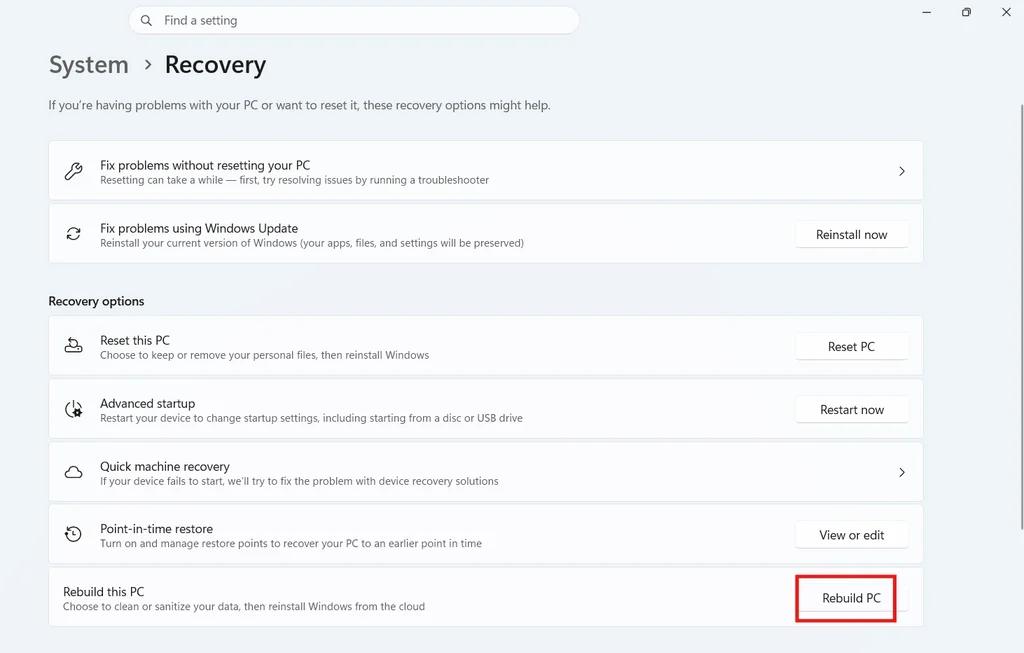
用 Cloud Rebuild 需要具备:可用的 Windows 恢复环境、兼容的驱动、网络连接和兼容的硬件。如果必需的驱动无法从 Windows 更新获取,恢复可能会中止并报错 0xc1900224。遇到这个报错,可以参考《Windows 11 云重建报错 0xc1900224 怎么办?驱动缺失的修复思路》。
4. Xbox Game Bar 与网络、性能
Xbox Game Bar 新增了“游戏任务视图”,可以在游戏中通过新的导航栏直接“退出到桌面”,并快速打开电源选项。网络方面,上一次的预览更新加入了对以太网和 Wi-Fi 的 IPv6 CLAT(464XLAT)支持,还有一个叫“Edge 加速应用启动”的功能,用来加快后台运行时 Microsoft Edge 的启动速度,微软称提升幅度为 33%。这些对普通办公用户影响不大,玩游戏的朋友会更有感觉。
三、安全修复与已修问题
这次更新包含 Windows 11 的安全修复。漏洞的详细信息会由微软安全响应中心单独发布,建议您以微软官方的安全更新指南为准,不要直接照搬第三方页面里的 CVE 编号、漏洞数量或利用细节。
- USB 音频设备:修复了装完上个月安全更新后,USB Audio 1.0 设备可能无法启动、设备管理器提示代码 10 的问题。具体排查可以看《Windows 11 更新后 USB 耳机音箱 Code 10 没声音怎么办?6 种办法》。
- 添加打印机:修复了通过“设置 > 蓝牙和设备 > 打印机和扫描仪 > 添加设备”添加发布在 Active Directory 里的打印机时,可能报错 87“参数错误”的问题。这个问题由 2026 年 10 月更新引入,一般不影响已有打印机的使用。
- NTLM 安全:客户端对非匿名连接默认提供 NTLM 消息签名,有助于降低 NTLM 中继攻击的风险,同时提供审核功能,便于发现未使用签名的连接。
- Secure Boot 证书:加入了更多高可信度的设备目标数据,扩大可自动获取新 Secure Boot 证书的设备范围,证书会在接下来几个月继续通过 Windows 更新部署。
- 夏令时规则:调整了古巴 2026–2027 年延长夏令时期间的规则。
- PowerShell:对脚本签名验证加强了编码检查,编码为无效 UTF-8 的脚本,以前能通过,现在可能签名验证失败。处理办法是把脚本另存为带 BOM 的有效 UTF-8,再重新签名。
四、已知问题
就小编整理时的信息,微软暂未针对这次 2026 年 11 月 10 日的更新公布已知问题。如果您装完后遇到异常,建议先查看微软的发布说明和 Windows 版本运行状况页面。除非微软确认,或者有多处独立反馈同一个问题,否则别急着断定是这次更新造成的。
五、怎么下载和安装
方法一:通过 Windows 更新
- 打开设置 > Windows 更新;
- 点击检查更新;
- 看到更新后,选择下载并安装;
- 出现提示时重启电脑。
提示:更新不一定对每台电脑同时出现,微软常常是分批推送的。
方法二:从 Microsoft Update 目录手动安装
- 打开 Microsoft Update 目录网站;
- 搜索 KB5132061;
- 选择与您的处理器架构和 Windows 版本一致的安装包;
- 下载 .msu 文件;
- 双击运行,装完后重启电脑。
六、安装失败怎么办
先重启电脑再试一次。还不行,就记下错误代码,对照具体的排查指南。小编建议从简单到复杂依次来:
- 重启电脑后重新更新;
- 清理磁盘空间,尤其是系统盘;
- 运行 Windows 更新疑难解答;
- 以管理员身份运行
DISM /Online /Cleanup-Image /RestoreHealth,再运行sfc /scannow; - 问题依旧,重置 Windows 更新组件;
- 在设备管理器里检查驱动有没有报错,更新或重装有问题的驱动;
- 检查磁盘健康状况;
- 常规安装失败时,可以试试 Windows 11 安装助手;
- 必要时使用 Windows 11 ISO 原地升级;
- 实在没办法,才考虑 Cloud Rebuild,并且务必先备份重要文件。
想看更细的修复步骤,可以参考上个月的《Windows 11 KB5127648 安装失败怎么办?7 种修复方法(2026)》。
常见问题(FAQ)
KB5132061 一定要装吗?
它包含安全修复,一般建议安装。如果您的电脑正在做重要工作,可以先备份、错开时间再装。
装完后没看到新的右键菜单怎么办?
先确认版本号已更新。界面类功能常常分批推送,装完更新后不一定立刻可用,耐心等几天,并保持 Windows 更新处于开启状态。
Cloud Rebuild 会保留我的文件吗?
不会。它会格式化系统盘,并清除账户、设置、应用和本地文件,用之前一定要备份。
USB 耳机提示代码 10,这次更新能解决吗?
据微软说明,这次更新修复了 USB Audio 1.0 设备在装上个月安全更新后可能无法启动的问题。装完仍不行,可以按前面提到的排查文章逐步处理。
不想要这次更新,能卸载吗?
可以到设置 > Windows 更新 > 更新历史记录 > 卸载更新里尝试。但卸载安全更新会让系统暴露在风险里,非必要不建议。
来源:微软支持(Microsoft Support)。