

不想把文档、代码和聊天记录传到云端,又想用上 AI,该怎么办?
简单讲:在 Windows 11 上装一个离线 AI 工具,把开源模型下载到本地,断网也能用。新手首选 LM Studio 或 Jan,想要最大的模型选择和扩展性选 Ollama,老电脑可以试 GPT4All,专门“和自己的文档聊天”的话看 AnythingLLM。这些工具核心功能都免费,数据留在您自己的电脑里。
离线 AI 工具是什么,为什么值得用
所谓离线 AI 工具,就是能把开源(open-weight)模型下载到本机,用显卡、CPU 或两者一起来运行的软件。模型存到硬盘之后,断网也能继续用。
云端 AI 方便,但也有代价:每次对话都要发到远程服务器,免费版常有每日条数限制,而工作里的代码、客户文档、个人笔记恰恰是最不想外传的。离线工具把这些顾虑去掉了:对话和数据不出您的电脑,飞机上、网络不稳的地方也能用,也不怕服务临时调整政策或宕机。
硬件这两年也跟上了:不少普通的 Windows 11 台式机和笔记本,已经能比较流畅地跑 7B 到 13B 规模的模型。写邮件、改代码、总结文章、头脑风暴这类日常事,离线工具和云端的差距在缩小。很多人的做法是两个都用:隐私和日常用离线,需要深度检索时再用云端。
选工具之前,先看您的电脑配置
不一定要高端游戏本,普通办公电脑也能跑。大致参考:
| 配置 | 大致能跑什么 |
|---|---|
| 8–16 GB 内存 | 较小的 3B–9B 模型 |
| 16–32 GB 内存 + 6–12 GB 显存的显卡 | 更大的模型 |
| 较新的普通 CPU | 显卡忙时可以顶上,速度会慢一些 |
好用的离线工具一般有这几个特点:界面友好、能方便地搜索和下载模型、能用上您的显卡、提供本地 API(以后接别的软件用得上),并且个人和商用都不收费。
五款工具一张表看懂
| 工具 | 适合谁 | 特点 | 要留意 |
|---|---|---|---|
| LM Studio | 刚入门的新手 | 自带模型库,点下载就能聊,可开本地服务 | 软件本身不开源 |
| Ollama | 想要最大灵活度的人 | 模型多,生态丰富,有桌面应用和本地 API,开源免费 | 比 LM Studio 稍复杂 |
| Jan | 看重开源和隐私的人 | 为离线设计,无需账号,可自建助手 | 更新新模型可能不及时 |
| GPT4All | 没有独立显卡的旧电脑 | 界面简洁,可查询自己的文件 | 开发节奏放缓,新模型出得慢 |
| AnythingLLM | 想和自己的文档聊天的人 | 可完全离线,擅长私人文档检索 | 初次设置稍麻烦 |
LM Studio:对新手最友好
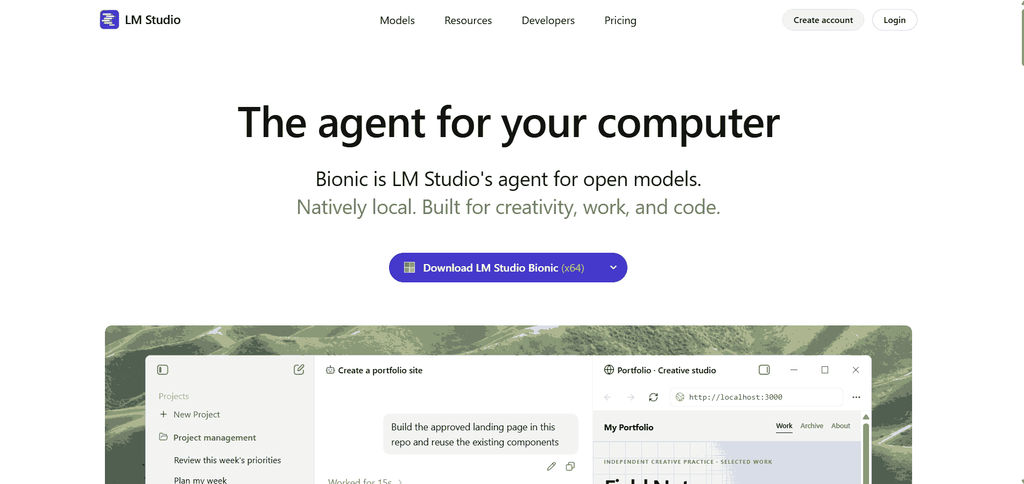
LM Studio 是最省事的选择:界面干净,内置模型浏览器,找到模型、点下载、加载、开聊,不用敲复杂命令。它还能让您和文件聊天、调整参数,甚至开一个本地服务器,让别的程序也能调用同一个模型。个人和商用都免费,兼容 Windows 11,也不强求高端显卡。
想快速试多个模型的话,它特别合适:可以下载几个,随时切换。小模型回得快,大模型内容更深入。唯一的缺点是软件本身不是开源的,不过对话仍然留在您电脑里,多数人并不在意。
刚接触离线 AI,小编建议先从它开始,学习曲线比其他几款低。官网:lmstudio.ai。
Ollama:模型最多,扩展性最强
Ollama 一开始是命令行工具,后来有了带聊天界面的 Windows 桌面应用,同时保留了方便的模型管理和稳定的本地 API。装好后,可以在聊天窗口里用,也可以用简单的命令运行模型。
它的最大优势是生态:很多第三方工具和插件都能直接接入 Ollama,以后想把本地 AI 接进自己的脚本、笔记软件或代码编辑器,都比较顺。内存 16 GB 左右就能用,显存更大则能跑更大的模型。完全免费,而且开源。
不少人的做法是先装 Ollama,再按喜好搭配一个更好看的前端,兼顾易用和能力。官网:ollama.com。
Jan:开源、专注离线
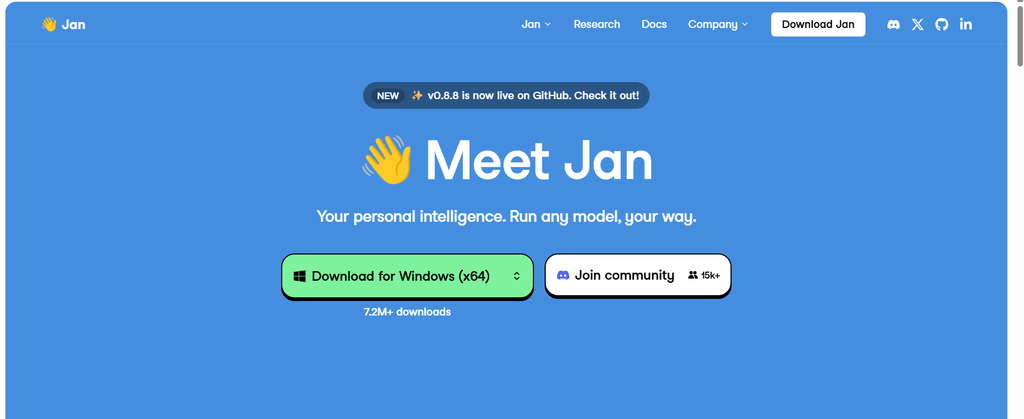
Jan 从一开始就是围绕离线使用设计的:开源,界面清爽,所有内容记录在本机,不需要注册账号。它兼容 Windows 11 和 Windows 10,支持主流开源模型,带本地 API 和自定义助手功能。
比如您可以建一个专答技术问题的助手,再建一个专门写文章的助手,各有各的指令。界面也不会塞满一堆设置。需要注意的是它仍在持续开发,新模型发布当天不一定能立即支持,但写代码、查资料、写作、日常问答都够用。看重透明度和隐私的话,它是目前很值得试的一款。官网:jan.ai。
另外值得一提的几款
GPT4All:在没有独立显卡的弱机器上依然能用,聊天界面简洁,也能查询您自己的文件。它的开发节奏已经放缓,新模型出得慢,但对老笔记本来说,比那些又重又杂的工具更合适。官网:gpt4all.io。
AnythingLLM:如果您主要想“和自己的文档聊天”,它很实用。可以完全离线运行,专注私人文档检索,加载 PDF、笔记、文件夹和文本文件后就能提问。初次设置比别的工具复杂一点,但跑起来之后是个不错的个人知识库。官网:anythingllm.com。
llama.cpp:很多工具的底层都基于它。直接用或使用基于它的工具,效率和可控性更高,适合长篇生成和创意写作。
如果您还想用本地模型画图,可以看这篇:Windows 11 免费 AI 绘图软件推荐:本地离线 4 款。
上手步骤:从下载到开聊
新手建议从 Jan 或 LM Studio 开始,照着下面做:
- 从官方网站下载所选工具的安装包。
- 安装并打开应用。
- 进入模型库,看看有哪些模型可用。
- 找 Qwen、Llama 3.2、Mistral 这类热门模型的 GGUF 格式版本。
- 按您的内存选择合适的量化版本(一般是 Q4 或 Q5)。
- 下载、加载,然后就可以开始聊天了。
常见问题(FAQ)
没有独立显卡,能用离线 AI 吗?
能。LM Studio 不强求高端显卡,GPT4All 在没有独立显卡的机器上也能跑,只是模型要选小一些,速度会慢一点。
8 GB 内存够用吗?
可以跑较小的 3B 到 9B 模型,大模型建议 16 GB 以上。
这些工具真的免费吗?商用要付费吗?
文中提到的这几款,核心功能都可以免费使用,LM Studio 个人和商用都免费。具体以各家官网的最新条款为准。
断网之后还能继续聊天吗?
能。模型下载到硬盘之后,不联网也能继续使用。
LM Studio 和 Ollama 该先装哪个?
只想马上聊起来选 LM Studio;以后想接脚本、笔记软件或编辑器就选 Ollama。
模型名字里的 Q4、Q5 是什么意思?
是量化等级,数字越小占内存越少、速度越快,质量略低。内存吃紧时选 Q4,宽裕就选 Q5。