

想看电脑的内存、磁盘、网络情况,却要在设置、任务管理器和各种小工具之间来回切?微软最近推出了一个可选应用 PC Assist,把这些入口集中到一个界面里。简单讲:它挺方便,但不是万能的,有些功能只是帮您跳转到系统自带工具或 Bing 网页。
下面说清楚它是什么、有哪些功能、怎么装,以及装之前要留意什么。
微软 PC Assist 是什么?
PC Assist 是通过微软官网提供的独立应用,用来帮助您了解 Windows 电脑的状态并提供引导式支持。它分成五个部分:Assist(辅助)、Performance Health(性能)、Storage Health(存储)、Network Health(网络)和 Utility Tools(实用工具)。
和任务管理器相比,后者主要看系统资源和进程,PC Assist 则把监控和维护入口整合在一个更好上手的界面里。官方下载入口见 微软 Windows 官网。
PC Assist 的主要功能
1. 监控 CPU 和内存占用
“性能”部分提供 CPU 和内存的实时图表,可以看到开机时长、运行中的进程、时钟频率和 CPU 利用率;内存界面会显示缓存、已提交、可用和已用的 RAM。
还有一个“资源占用排行”,能找出吃内存或 CPU 多的程序,帮您判断电脑为什么变卡。旁边有通往睡眠设置、显示、启动应用和任务管理器进程列表的快捷入口。
相关阅读:Windows 11 测速功能怎么用?Build 26340.9767 开启与排查
2. 查看存储状况,找出多余文件
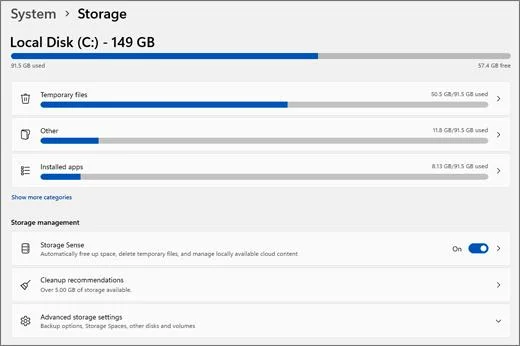
磁盘空间不够会影响日常使用。“存储”界面能显示驱动器信息,以及系统文件、图片、临时文件和已安装应用各占多少。它还提供查找重复文件、大文件和不常用应用的入口,以及存储感知、旧下载内容、清空回收站和清理临时文件的快捷方式。
这些功能能帮您先看清空间被谁占了,再决定删什么。不确定某个文件或程序是否有用时,先别急着删。
3. 查看网络活动
“网络”部分用实时图表显示网络活动,并提供网卡、连接详情和流量使用情况。您可以看某个程序在较长时间里用了多少流量,也能看谁正在占带宽,流量有限的网络尤其有用。部分网络操作会跳转到外部浏览器页面,而不是在 PC Assist 内部完成。
相关阅读:Windows 11 Wi-Fi 已连接但上不了网?六步排查与修复方法
4. 排错入口
PC Assist 提供蓝牙设备、打印机、网络连接和音频等常见问题的快捷入口。但这些入口不一定自己动手修复,测试中不少选项会跳转到系统自带的“获取帮助”应用,由它来处理排错。所以把它当成一个方便的起点就好,不是新的排错引擎。
5. 实用工具
“实用工具”里有视频创作、图片创作、天气、货币换算和翻译等入口。要留意的是,这些选项多半会把您带到浏览器里的 Bing 服务,并不都是 PC Assist 里的桌面功能。
怎么下载和安装 PC Assist?
- 在微软官方页面点击下载,获取安装包。
- 打开“下载”文件夹,找到 PC Assist 安装程序。
- 双击开始安装,按提示操作。
- 安装完成后启动 PC Assist,逐项看看功能。
安装时请留意:安装过程中,微软可能提供“把 Bing 设为默认搜索引擎和浏览器主页”的选项。如果不想改浏览器设置,记得取消勾选。微软还提到,安装后会收到带促销内容的应用内通知。部分电脑可能需要 .NET 10 桌面运行时,如果 Windows 提示先安装或更新 .NET,到微软的 .NET 下载页获取即可。
值得安装吗?
如果您经常想看内存、CPU、存储和网络状况,它把这些信息放在一个面板里确实省事。但它也有局限:排错入口依赖“获取帮助”,一些实用工具只是跳转 Bing,而 Windows 自带的存储设置和任务管理器本来就能做类似的事。
所以小编的看法是:想要一个汇总视图就装,现有工具够用就没必要多装一个程序。
常见问题(FAQ)
PC Assist 是 Windows 自带的吗?
不是,它是通过微软官网提供的可选应用,需要自己下载安装。
能替代任务管理器吗?
不能完全替代。它更像一个整合入口,需要深入看进程时仍然要用任务管理器。
安装时会改我的浏览器设置吗?
安装过程中可能出现把 Bing 设为默认搜索和主页的选项,不想改就取消勾选。
提示要装 .NET 怎么办?
部分电脑需要 .NET 10 桌面运行时,按提示到微软 .NET 下载页安装后再启动即可。
它的清理功能安全吗?
它主要是帮您找出占空间的东西。删除前请自己确认,不确定是否需要的文件和程序别急着清。